- 软件介绍
- 软件截图
- 其它版本
智能摘要
谷歌文档app是谷歌为办公用户量身打造的一款在线办公软件。该软件功能十分强大,用户只需注册并登录谷歌账户,就能轻松创建和处理各类文档,涵盖在线文档、演示文稿等,还能进行会议记录、日程安排、笔记记录等操作。此外,用户可在线编辑项目目录,按列排列内容,添加表格、图像、注释、公式计算,还能更改字体。这些功能有助于用户高效办公,提升工作效率。
谷歌文档app描述
1. 增添丰富文件元素
软件提供智能编辑与样式工具,方便用户轻松设置文本和段落格式,打造生动文档。有数百种字体可供选择,还能添加链接、图像和绘图,且所有功能完全免费!
2. 随时随地便捷使用
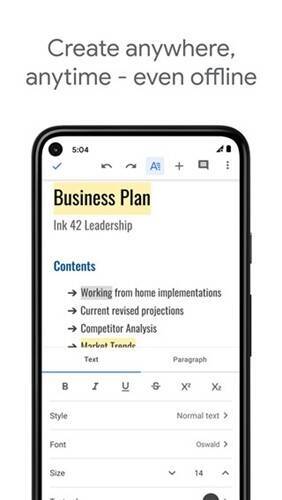
无论使用手机、平板电脑还是电脑,即便没有网络连接,用户也能随时随地访问、创建和编辑文档。
3. 多人协作提效显著
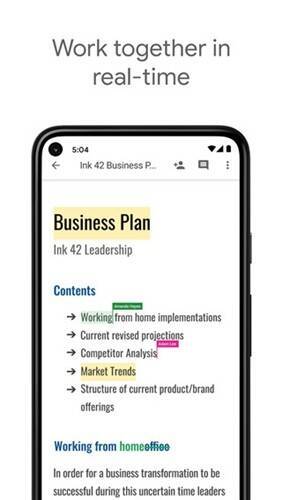
在Google Docs上,多人可同时对同一文档进行编辑。
4. 自动保存无需操心
用户输入内容时,系统会自动保存所有更改。还能通过修订历史查看同一文档的旧版本,并按日期或修改者排序。
5. 搜索功能一应俱全
在谷歌文档中可搜索图片、引文和文字,无需离开Android应用程序就能获取灵感。
6. 丰富插件助力办公
插件能让用户更出色地处理文档。例如可尝试使用Avery标签合并插件创建和打印标签与徽章!
7. 立即开启使用之旅
Google Docs随时可用。用户既可以直接通过浏览器创建文档,也能将应用程序下载到移动设备上使用。

谷歌文档app说明
1. 支持与他人共享文档,并协同处理同一文档;
2. 可随时随地处理工作,即便无网络连接也不受影响;
3. 能直接插入相机拍摄的照片;
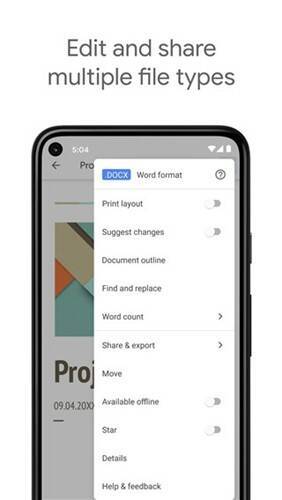
4. 可以打开、编辑和保存Word文档;
5. 可创建新文档或编辑在Google Docs或其他设备的网络版本上创建的文档;
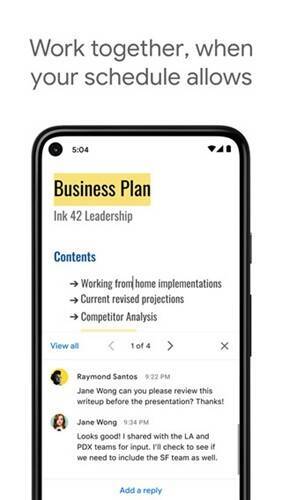
6. 能够添加和回复评论;
7. 系统会自动实时存储用户输入的内容,让用户无需担心数据丢失。
谷歌文档app内容
* 创建新文档或编辑以前在web版本或其他设备上创建的文档。
* 共享文档以便与他人协作编辑。
* 打开、编辑和保存Microsoft Word文档。
* 无网络连接时也能完成工作。
* 添加并回复评论。
* 无需担心已编辑内容丢失,所有内容在输入时会自动保存。
* 使用4位密码保护文档
谷歌文档app使用说明
一、注册帐户步骤
使用Google文档前,用户需先注册Google帐户(@gmail帐户)。若已有帐户,可直接进入下一部分;若没有,下面介绍简单的创建方法并帮助设置文档。
1、访问accounts.google.com ,点击“创建帐户”,再点击“为我自己”。
2、在下一页,用户需提供一些信息来创建帐户,如名字、姓氏、用户名和密码。
3、此外,用户还需验证电话号码,以确认是真实用户而非机器人。
4、验证电话号码后,后续页面要求用户提供辅助邮箱地址、出生日期和性别,并同意隐私声明和服务条款。完成后,用户就成为Google帐户的新所有者。
二、创建空白文档方法
1、用户拥有Google帐户后,就可以创建第一个文档。访问Google文档,将光标放在右下角的彩色“ +”图标上。
2、“ +”变成蓝色铅笔图标后,点击它。
三、导入Microsoft Word文档流程
即使不熟悉Google文档,用户可能已有一些想使用的Microsoft Word文件。这种情况下,需先加载所有Word文档才能查看。虽可能不支持某些Word文档的高级功能和格式,但运行效果良好。
1、导入Word文档时,可使用Google文档或云端硬盘上传文件。两种方法都能将文件直接从计算机拖放到Web浏览器中,方便上传。云端硬盘会存储所有上传文件,但为方便起见,访问“文档”首页时,仅显示文档类型的文件。
2、在Google文档首页,点击右上角的文件夹图标,再点击“上传”标签。
Word文件上传后,文档会自动打开,供用户开始编辑、共享和协作。
3、要打开需编辑的Word文档,从Google文档首页中点击文件名旁边带有蓝色“ W”的文件。
4、点击查看Word文件或在“文档”中对其进行编辑。
5、完成文档后,可将文档下载回DOCX或PDF,ODT,TXT,HTML或EPUB格式。点击文件>下载为,然后点击所需格式,文件将直接下载到浏览器保存文件的位置。
谷歌文档app看字数
1、下载并打开谷歌文档,然后点击想要查看字数的文档文件
2、进入文件后,点击右上角的点状符号
3、在打开的下拉菜单中选择字数统计选项
4、接着参考不计空格的字符数以及字符数,即可大概了解本文档内的字数