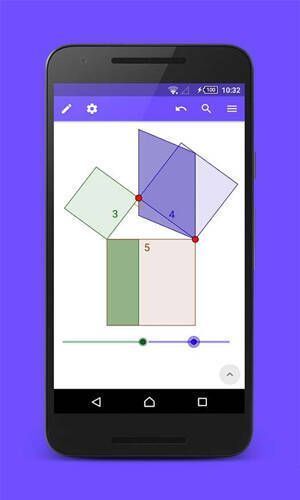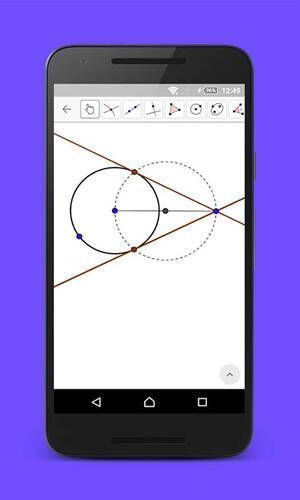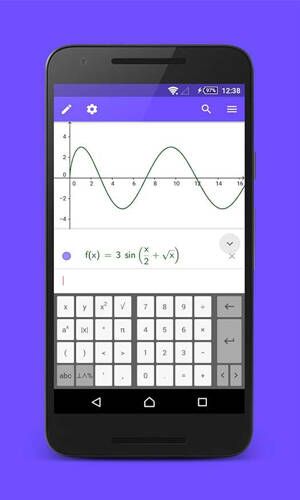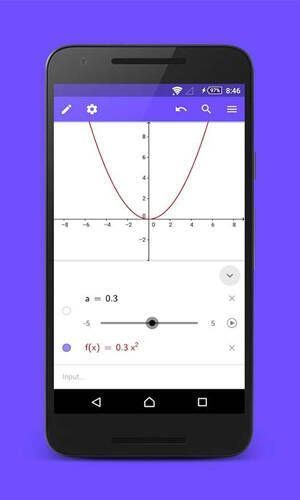
- 软件介绍
- 软件截图
智能摘要
geogebraapp是一款适用于全教育阶段数学学习与教学的软件。它以直观便捷的方式整合了几何、代数、表格、图形、统计和微积分等功能,能满足数学教学的大部分需求,为用户带来更便利、高效的学习体验。用户可轻松绘制函数曲线、求解方程(组)、找出函数特殊点,还能保存并分享结果。
软件界面美观、优雅且简洁易懂,各区域功能清晰明了,给予用户超舒适的使用感受。
geogebraapp描述
- 适合各类课程或项目。
- 可免费用于学习、教学和评估。
- 功能强大,使用方便,交互性强。
- 全球有数百万人使用。
- 支持多种语言。
- 以趣味方式让用户真切观察和体验数学与科学。

geogebraapp说明
- 绘制函数曲线、极坐标曲线和参数曲线。
- 利用强大的数学引擎求解方程(组)。
- 通过滑块体验数学变换。
- 获取函数的特殊点,如函数与x轴的交点(零值点)、最小值点、最大值点和交点。
- 搜索导数和积分。
- 运用最佳拟合线进行回归分析。
- 直接从应用程序中搜索免费学习活动。
- 保存并与朋友和老师分享成果。
geogebraapp内容
- 交互式方程、坐标、函数图形和几何形状、平行连杆。
- 具备图形识别功能的手绘。
- 全球的学生和教师能在该程序中搜索、创建和共享数千种免费学习材料。
- 丰富的几何属性、颜色和线条样式。
- 内置圆锥曲线、极线、切线、函数微分等模块。
- 支持通过搜索框直接输入各种命令和功能函数。
- 开放、多样化的思维方式,支持在线互动(分享和交流)。
- 易于使用且功能强大的图形计算器。
- 动态几何组成。
- 支持动态文本,文本随图形变化。
- 支持工具栏上的DIY绘图工具(自定义工具)功能。
- 保存并分享结果。
geogebraapp使用说明
1. 进入geogebra图形计算器的主界面,如下图所示。
2. 用户点击菜单栏,在呼出的选项中选择【新建】即可开启新建操作。
3. 工具栏提供了基本工具、编辑、媒体、度量等多种工具类型,用户可按需选择。
4. 用户能直接为函数创建数值表,方便绘制。
5. 在绘图区,用户可使用显示坐标轴、显示网格、吸附网格等功能,以更好地绘制图像。
6. 在绘图选项下点击【设置】,可对常用、X轴、Y轴、网格参数进行全面设置。
7. 代数设置方面,用户可设置显示、分类方式、代数描述、坐标、角度单位等参数。
geogebraapp教程方法
一、绘图区基础设置
1. 在绘图区单击鼠标右键,可对绘图区进行设置,如是否显示坐标轴、是否显示网格、是否显示导航栏(作图步骤导航栏)、轴与轴比例以及窗口显示比例等。
2. 需注意,该菜单栏仅包含常用设置选项,若需更具体的设置,可单击该菜单栏最后的“绘图区”,从而对绘图区进行更详细的设置。
3. 此设置区可对绘图区进行详细设置,如轴与轴的显示范围、坐标轴的颜色和线型、坐标轴标签的字体以及绘图区背景颜色等。
二、几何元素的绘制
# 1. 线
- 直线:在工具栏中选定“直线”选项,然后在绘图区选定直线上的两点,即可创建一条直线,同时代数区会显示选定点的坐标以及该直线的表达式。
- 线段:在工具栏中选定“线段”选项,接着在绘图区选定线段的左右端点,即可创建一条线段,代数区会显示左右端点的坐标以及该线段的长度。
- 定长线段:在工具栏中选定“定长线段”选项,随后在绘图区选定线段的某一端点,再输入线段的长度,即可得到一条定长线段。定长线段适用于绘制长度确定但非整数的线段,例如绘制一条特定长度的线段,使用普通“线段”选项较难得到理想长度,而“定长线段”选项可直接输入长度。
需注意,定长线段输入的长度可以是定值,也可以是变量。输入长度为变量时,单击输入长度窗口右侧的“”按钮,选取变量名称即可。
2. 之后可拉动左上角对应变量的滑动条改变变量取值,定长线段也会随之改变。
- 射线:在工具栏中选定“射线”选项,之后在绘图区选定射线的端点及射线上的一点,即可创建一条射线。
- 折线:在工具栏中选定“折线”选项,然后在绘图区依次选定折线的所有顶点,当所有顶点选择完毕后,点击第一个顶点,即可创建所需折线。
- 直线:在工具栏中选定“直线”选项,接着在绘图区选定直线上的两点,即可创建一条直线,代数区会显示选定点的坐标以及该直线的表达式。
- 向量:在工具栏中选定“向量”选项,随后在绘图区选定向量的起点和终点,即可创建向量。
- 相等向量:如需创建与已知向量相等的向量,可在工具栏中选定“相等向量”选项,选定向量起点,之后选取目标向量,即可得到与目标向量相等的向量。需注意,选取起点时,需选定绘图区已存在的点(可用描点工具先确定点),否则起点无法选定。
在几何学中,角平分线、平行线、中垂线等线在Geogebra中很容易画出。
3. 上图中直线为线段的平行线,直线为线段的经过点的垂线,直线为线段的中垂线,直线为的角平分线。
- 垂线:在工具栏中选定“垂线”选项,之后选择要垂直的线和垂线经过的点,即可得到目标线的垂线,代数区会显示垂线的函数表达式。
- 平行线:在工具栏中选定“平行线”选项,之后选择要平行的线和平行线经过的点,即可得到目标线的平行线,代数区会显示平行线的函数表达式。
- 中垂线:在工具栏中选定“中垂线”选项,之后选择两个点或者一条线段,即可生成中垂线,代数区会显示中垂线的函数表达式。
- 角平分线:在工具栏中选定“角平分线”选项,之后选择三个点或者两条线,即可生成角平分线,代数区会显示角平分线的函数表达式。
在统计学中,可通过输入数据点的坐标,在工具栏选定“最佳拟合直线”选项,在绘图区框选数据点,得到最佳拟合直线,代数区会显示其函数表达式。
上图中,直线即为这组数据点的最佳拟合直线,且代数区可看到直线的函数表达式。