- 软件介绍
- 软件截图
- 相关攻略
- 相关资讯
智能摘要
醒图最新官方版是一款实用的图像编辑与美化工具。它功能和用法简便易懂,支持多种图像格式的导入与导出。当你拍摄到美照后,分享前可借助该软件精心编辑。用户能修饰自身照片不足,添加心仪的文字、贴纸等,还能进行拼图和图像美化操作,是功能强大的照片编辑软件,喜欢就快来下载!

特色
1. 功能强大全面且细致,无需频繁切换应用,一站式满足所有图像编辑需求。
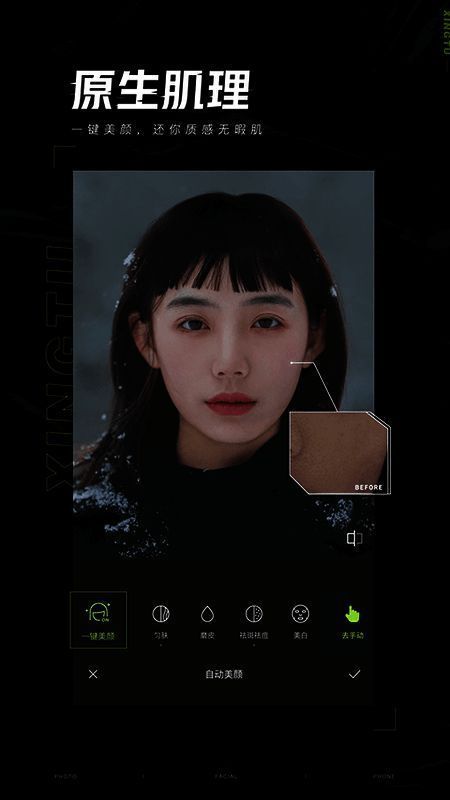
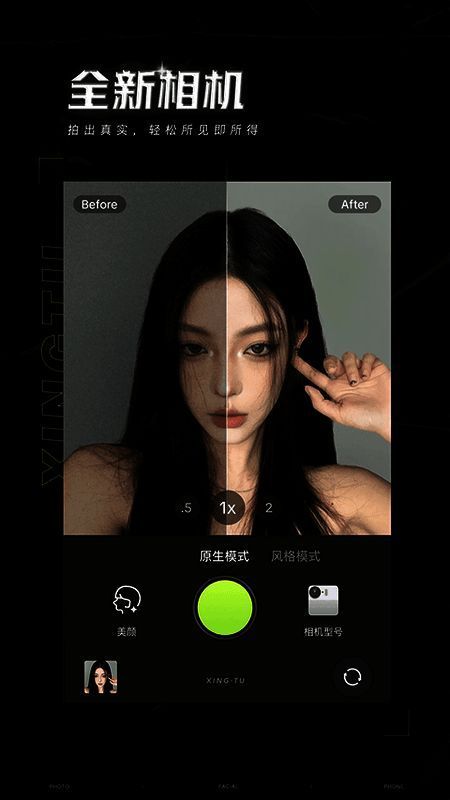
2. 一键操作就能实现高级纹理皮肤效果,自然细腻,无假白现象,轻松打造好肤色。
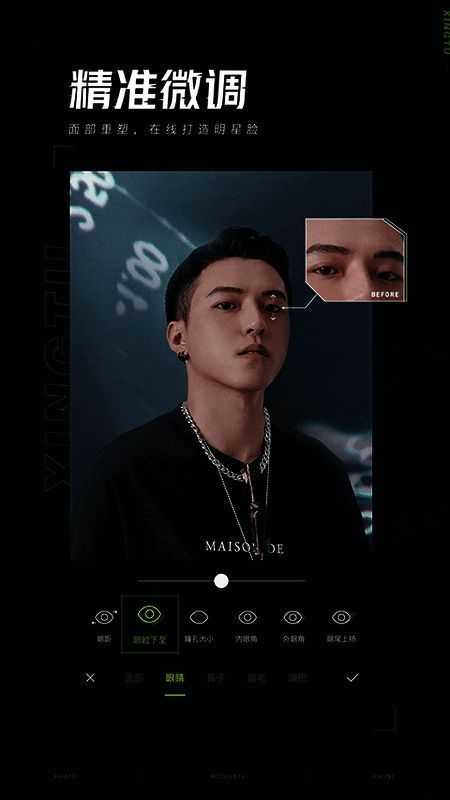
3. 支持个性化微调,精准保留个人特色,对细节精确调整,让面部整体更显自然。
亮点
1. 可将照片修改至理想状态,轻松编辑自拍,支持一键分享和保存原图。
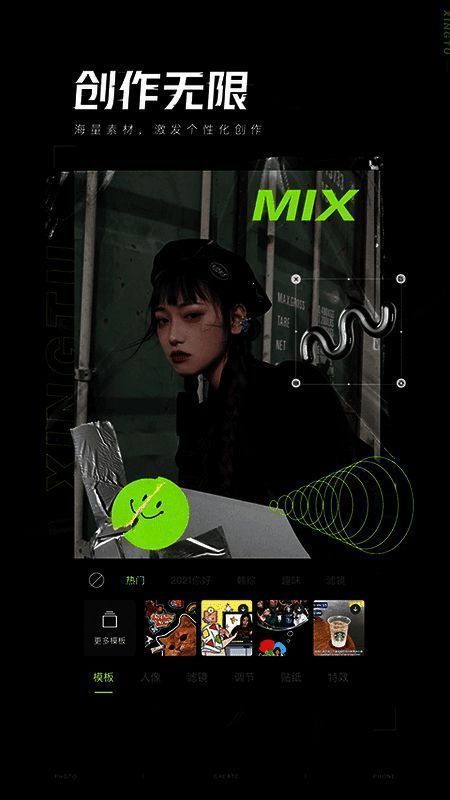
2. 具备过滤器、贴纸、文本、涂鸦、翻转、缩放等多种编辑功能。
3. 能自定义背景图像,添加不同背景效果。
4. 可将图像转为黑白,同时保留需突出显示的颜色。
5. 提供色温、色调、饱和度、鲜艳度、褪色、通道等参数调整。
6. 支持亮度、曝光、对比度、阴影、高光、黑色调、白色调等调整。
优势
1. 打造更精致的立体五官,呈现精致妆容和面部立体效果。
2. 升级肖像质感,获得高品质的美颜肌肤。
3. 精准美颜自然细致,支持个性化调整,保留自然美。
4. 功能强大周到,无需切换应用,一处满足所有照片编辑需求。
测评
醒图最新官方版编辑效果自然,界面简洁,无冗余元素拖慢速度,能轻松满足多数需求。它操作简单,初学者也能快速上手。内置多种专业P图工具,数十种精美滤镜和特效素材免费使用,涵盖纹理、复古、电影等多种风格,还支持流行的可变头部剪切功能。爱拍照的你别错过,赶紧下载体验!
- 醒图蒙版功能全解析!轻松掌握位置与使用技巧
应用教程醒图蒙版功能全解析!轻松掌握位置与使用技巧
醒图蒙版功能详解:轻松找到并使用蒙版工具在醒图APP中,蒙版功能是图片编辑过程中的重要工具之一,位于编辑界面的工具栏内。用户在导入图片后,点击进入“编辑”界面,在底部的工具栏中选择“导入图片”或“图层”选项,添加新的图层或素材后,即可在上方工具栏中看到“蒙版”按钮。如何添加圆形蒙版?一步步教你操作首
- 醒图镜像功能怎么用?超详细操作指南来了!
应用教程醒图镜像功能怎么用?超详细操作指南来了!
快速找到镜像功能入口在使用《醒图》进行图片编辑时,若需要对图片进行镜像翻转处理,只需按照以下步骤操作:首先导入目标图片,随后点击底部菜单栏的【调节】按钮,在弹出的功能列表中选择【构图】选项。旋转设置中的镜像选项进入【构图】界面后,继续点击下方的【旋转】功能,在旋转设置页面中即可看到两个镜像选项:“水
- 醒图保存模板详细教程,轻松提升修图效率!
应用教程醒图保存模板详细教程,轻松提升修图效率!
如何将编辑好的图片保存为模板?在使用《醒图》完成图片编辑后,用户只需点击界面右上角的“更多”按钮,选择“保存为模板”功能,输入自定义模板名称并确认即可完成保存操作。保存后的模板在哪查看?成功保存模板后,用户可在《醒图》的“我的模板”页面以及“模板市场”中找到该模板。无论是日后对新图片进行快速美化,还
- 醒图蒙版功能全解析!轻松掌握位置与使用技巧
应用教程醒图蒙版功能全解析!轻松掌握位置与使用技巧
醒图蒙版功能详解:轻松找到并使用蒙版工具在醒图APP中,蒙版功能是图片编辑过程中的重要工具之一,位于编辑界面的工具栏内。用户在导入图片后,点击进入“编辑”界面,在底部的工具栏中选择“导入图片”或“图层”选项,添加新的图层或素材后,即可在上方工具栏中看到“蒙版”按钮。如何添加圆形蒙版?一步步教你操作首
- 醒图镜像功能怎么用?超详细操作指南来了!
应用教程醒图镜像功能怎么用?超详细操作指南来了!
快速找到镜像功能入口在使用《醒图》进行图片编辑时,若需要对图片进行镜像翻转处理,只需按照以下步骤操作:首先导入目标图片,随后点击底部菜单栏的【调节】按钮,在弹出的功能列表中选择【构图】选项。旋转设置中的镜像选项进入【构图】界面后,继续点击下方的【旋转】功能,在旋转设置页面中即可看到两个镜像选项:“水
- 醒图保存模板详细教程,轻松提升修图效率!
应用教程醒图保存模板详细教程,轻松提升修图效率!
如何将编辑好的图片保存为模板?在使用《醒图》完成图片编辑后,用户只需点击界面右上角的“更多”按钮,选择“保存为模板”功能,输入自定义模板名称并确认即可完成保存操作。保存后的模板在哪查看?成功保存模板后,用户可在《醒图》的“我的模板”页面以及“模板市场”中找到该模板。无论是日后对新图片进行快速美化,还