- 软件介绍
- 软件截图
智能摘要
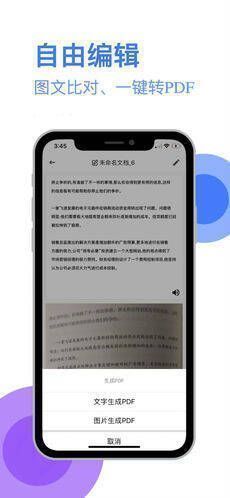
《全能扫描王》是一款功能强大的专业识别软件。打开手机上的全能扫描王 app,不管是把图片转化成文字,还是将文字生成为 PDF 文件,都能轻松实现。
软件详情
这是一款有 2 亿人在使用的手机扫描仪和文档管理工具。它能自动去除文档背景,生成高清的 PDF、JPEG 或 TXT 文本。还支持邮件发送、连接打印机、发传真、发微信以及存到云端,方便在多设备上查看,是非常实用的 office 工具。
“50 Best Mobile Apps”—时代周刊
全球 2 亿用户,分布在 200 多个国家和地区
“扫描全能王独有的图像处理技术让文档更清晰”—Makeuseof.com
“没有比扫描全能王更好用的扫描软件了”—CNET.com
“简便易用的文档管理,轻而易举将文档清晰数据化”—Mynavi.jp
软件功能
【手机上的扫描仪】
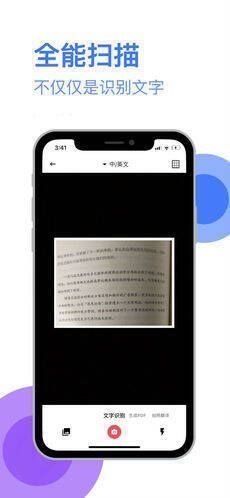
用手机拍摄文档,能自动去除杂乱背景,生成高清 JPEG 图片或 PDF 文件。有多种图像处理模式,还可手动调节图像参数,能快速把纸质文件转为清晰的电子稿。
【图片转文本】
具备智能 OCR 文字识别功能,手机拍摄纸质文件后,搜上面的字就能找到该文件。升级账户后,可将图片中的文字识别导出为可编辑、复制、保存或分享的 Text 文本,支持 16 种语言文字识别,是外语学习翻译的好帮手。
【方便、安全的管理文件】
可在手机、平板、电脑等多设备随时查看和管理文档。支持标签归类、手写批注和文档加密,方便有序且高效安全。
【无线打印、全球传真】
支持无线打印,还能向全球 30 多个国家和地区发送传真。
【文档共享、高效协作】
随手扫描的文档,可邀请朋友、同事作为协作人,共同查看、评论文档。还能通过邮件、链接或微博、微信等社交账户分享给朋友。
使用教程
1、注册和登录
初次打开应用,建议注册账号,否则同步和其他高级功能无法使用。
注册步骤:打开应用,看完简介后,可选择“登录/注册”按钮开始注册;也能在进入应用后,选择初始界面左上方的人像按钮,再选择“注册/登陆”。

应用注册方式有邮箱和电话两种。以邮箱为例,输入邮箱地址、密码,然后去注册邮箱验证激活,注册成功后用账号密码登录。
若已有扫描全能王的账号,只需选择注册页面右上角的“登录”,输入账号密码后,开始同步文档信息。
2、拍摄和优化扫描件 返回目录
扫描/拍摄:打开软件后,选择右侧中间的“相机”图标进入拍摄页面,对准要拍摄的物体,为使拍摄端正整齐,可启用右上方的格子线或进行焦距调整。
连续拍摄:拍摄过程中可连续拍摄,下方会显示已拍摄的照片,选择单张照片左上方的“ - ”按钮可移除该照片,最后点击“完成”按钮,本次拍摄的图片会批量导入。之后可对拍摄图像进行切边和美化。
切边:完成拍摄后会自动弹出切边页面,拉动 8 个蓝色的点来控制图像边缘,还可对图像进行旋转、吸附操作。选择右上方的“下一步”,会弹出美化页。
美化:在美化页面,左侧有 6 个类似滤镜效果的按钮,分别是自动、原图、增亮、增强并锐化、黑白、灰度。选定一种效果后,若不理想,可选择右侧微调,从上到下可分别调整亮度、对比度和精细度。
美化调整好后,基本就完成了纸张质量较高的扫描件,此时文档自动生成,在文档页面可选择“标题”修改文档名,也可通过右下方的一列按钮直接操作。下文将讲到文档内操作。
注:连续拍摄时,会略过切边美化步骤直接生成扫描文档,若需要对单张图片进行切边和美化,可直接进入文档,选择需要处理的照片,选择右上方的“编辑”按钮即可进行美化等操作。
3、将本地已有照片导入为扫描文档
相册里有很多之前拍摄的重要资料?现在可以批量将它们导入到扫描全能王进行统一管理或生成 PDF 文件,方法很简单:
1、在“我的文档”页面中,选择右上方的“ + ”按钮,根据需要选择“相册”或其他云盘。
2、以“本地相册”为例,选择后进入手机相册,选择想要上传的照片(可多选),再选择右上方“完成”,开始导入。
导入后自动生成文档。选择右下方按钮可继续操作,左上方的“ < ”可以返回主页面。