
- 软件介绍
- 软件截图
智能摘要
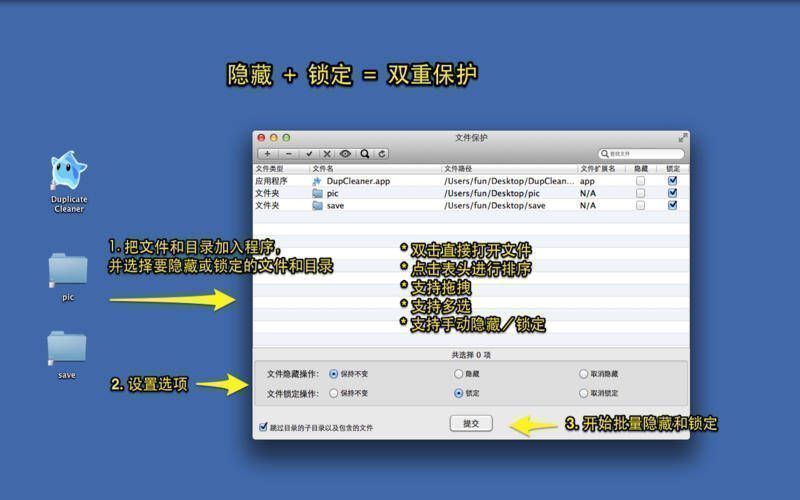
是否担心重要文件和目录被误删或修改?使用《文件保护》将其锁定即可!担心隐私被他人窥探?隐藏文件来守护!害怕重要应用程序被随意启动?同样隐藏起来!隐藏加上锁定,给予文件双重保护。下载《文件保护》,让文件安全无忧。
官方提示
1、在本App中,“锁定”并非用密码“加密”,而是防止文件和目录被删除与修改。
2、有时文件解锁后图标仍显示锁定状态,这并非程序故障,而是“Finder”刷新图标需要时间,可右键查看文件属性验证是否已解锁。
3、下载前请确保您的OSX版本高于10.7.3。
4、支持直接将文件和目录拖拽到其他应用程序处理。
5、可点击表头进行排序。
常见问题
若将隐藏文件和目录从“文件锁”移除,怎样重新显示隐藏文件?
1、把隐藏文件的父目录(如隐藏文件在桌面,父目录就是“桌面”文件夹,可在“Finder”中找到)拖拽到“文件锁”。
2、取消左下角“跳过子目录”的勾选。
3、点击“隐藏”按钮并去掉勾选。
如何删除废纸篓中的锁定文件?
1、将废纸篓中的文件拖拽到“文件锁”。
2、点击“锁定”按钮,取消“锁定”勾选。
软件特色
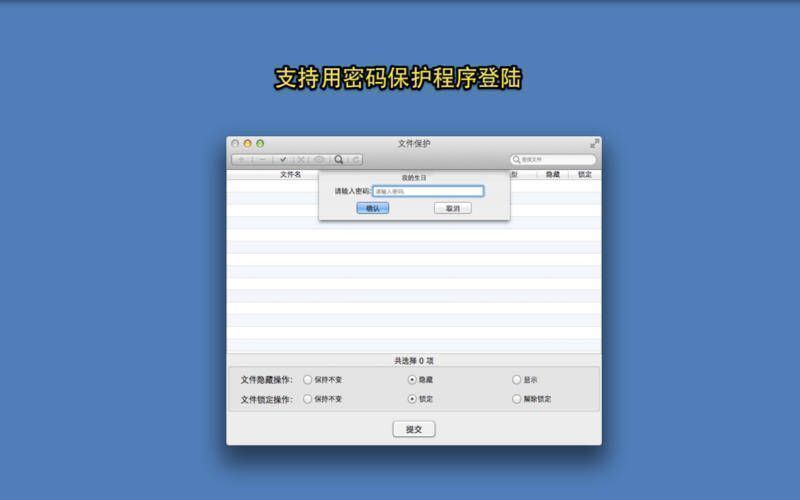
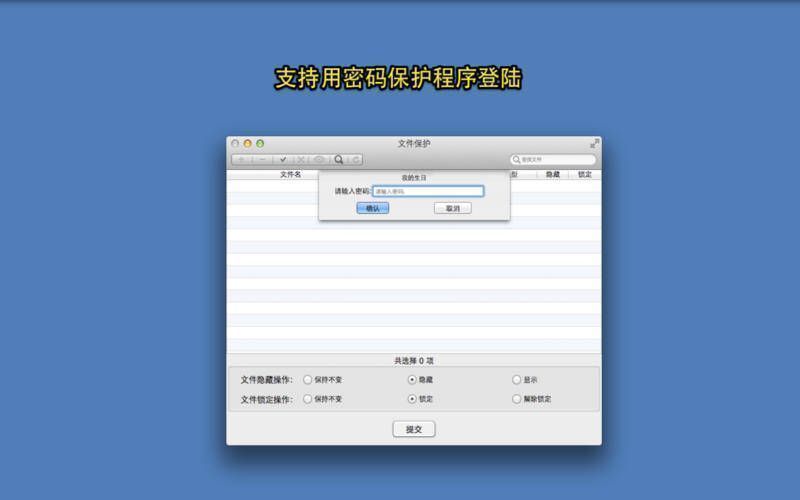
1、启动“文件保护”程序,从“文件保护”菜单选择“偏好设置”项。
2、勾选“启用密码保护”。
3、输入“密码提示”信息,输入密码并确认。
4、点击“确认”按钮。
若忘记密码怎么办?
回答:请在命令行下执行(注意去掉引号)“defaults write com.dummyapp.FileLock ENABLE_PASSWORD_PROTECTION_KEY -bool NO”。
用文件锁隐藏文件后,在Finder的“我的所有文件”中仍能看到隐藏文件,如何解决?
回答:可从Finder中去掉“我的所有文件”,操作步骤如下:打开Finder -> 点击“Finder”菜单 -> 点击“偏好设置” -> 点击“通用” -> 在“开启新Finder窗口时打开”中不选择“我的所有文件” -> 点击“边栏” -> 取消“个人收藏”里“我的所有文件”的勾选。
更新内容详情
v2.9版本内容:
增加选项,控制从文件列表中删除时是否取消锁定和隐藏。