在绘画创作过程中,用户若想修改线稿颜色,有多种实用方法可供选择。其一,用户可通过新建一个图层,选用柳叶笔工具,挑选所需颜色覆盖原线稿。之后,根据颜色深浅需求调整图层混合模式。若更换后的颜色比原线稿颜色浅,将图层混合模式调整为“滤色(屏幕)”;若更换后的颜色比原线稿颜色深,则把图层混合模式设置为“颜色加深”。这种方法既确保了上色的精准度,又增强了绘画创作的灵活性。
画世界怎么修改线稿颜色?
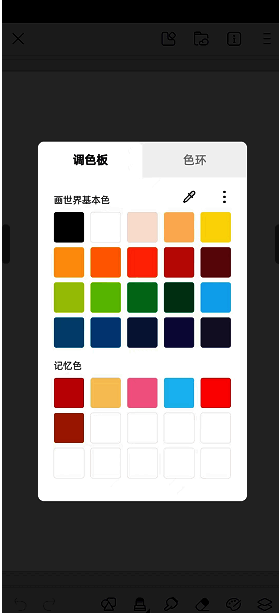
1、在绘制线稿时,我们可以提前修改画笔颜色,这样画出的线稿便是自己期望的颜色。当选择画笔时,界面会展示画笔的绘制效果以及当前画笔的颜色。若要更换画笔颜色,点击画布下方菜单栏中的调色盘图标,在其中选择所需颜色即可,如图所示:
2、除了直接改变画笔颜色,对于已经完成的线稿,我们可以借助柳叶笔工具来修改颜色。具体操作是先新建一个图层,然后切换到新图层,使用柳叶笔选择合适的颜色,将所有线稿进行覆盖。
3、颜色覆盖后,需根据改后颜色与线稿本身颜色的深浅关系调整图层混合模式。如果改后的颜色要浅于线稿本身的颜色,把图层的混合模式改为【滤色(屏幕)】;如果改后的颜色要深于线稿本身的颜色,将图层的混合模式改为【颜色加深】,如此线稿颜色就修改完成了。
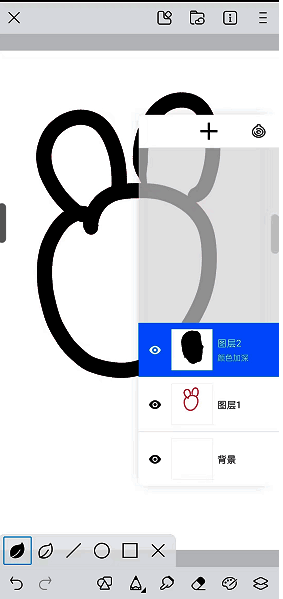
4、若原本的线稿是浅色,想要将其变成黑色,选择【颜色加深】模式即可。
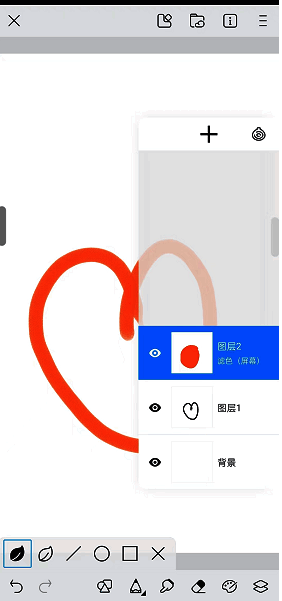
5、若原本的线稿是黑色,想要将其变成浅色,选择【滤色(屏幕)】模式即可。


























