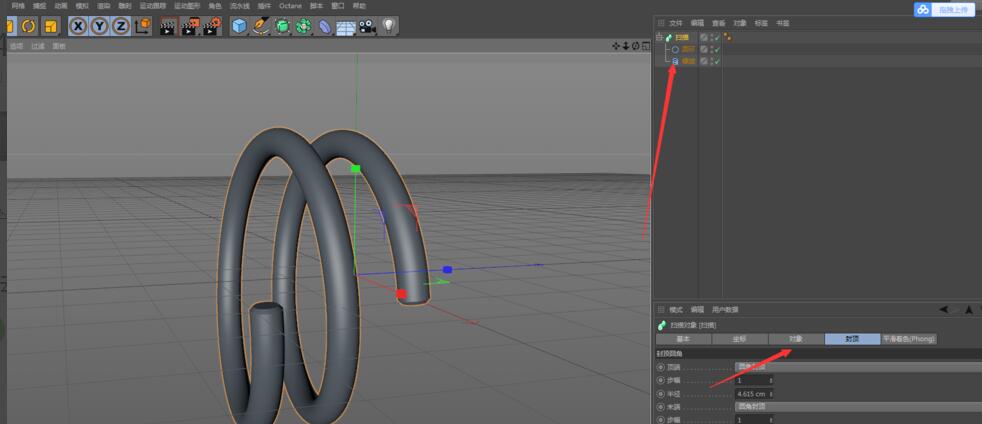
为什么C4D的扫描功能让建模效率翻倍?
作为三维设计领域久负盛名的专业软件,
实操分步指南:从零开始构建可编辑扫描模型
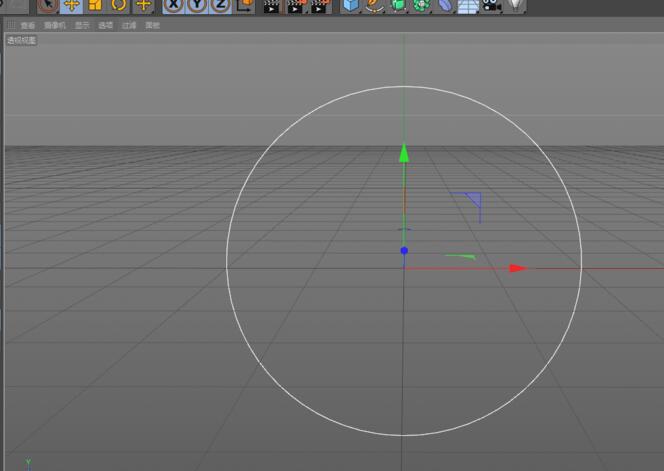
首先启动Cinema 4D软件,新建空白工程;接着在对象管理器中创建任意基础样条图形(如圆、矩形或自定义贝塞尔曲线),此时仅显示为无厚度的线框结构——这正是扫描前的必要准备。
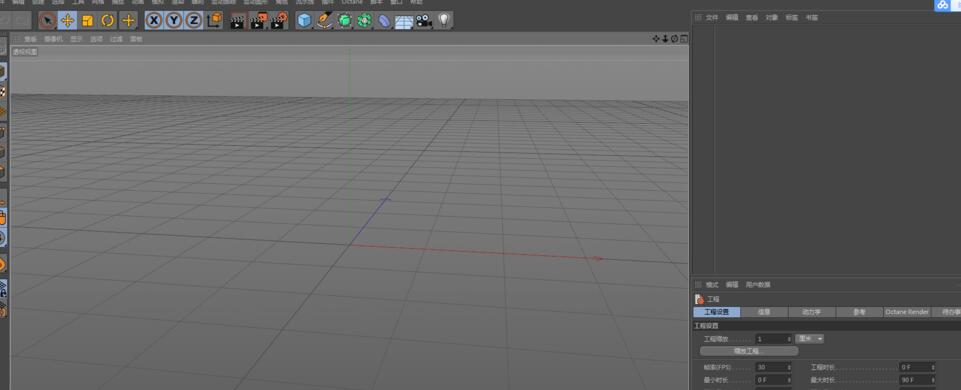
关键操作:双样条协同驱动扫描生成
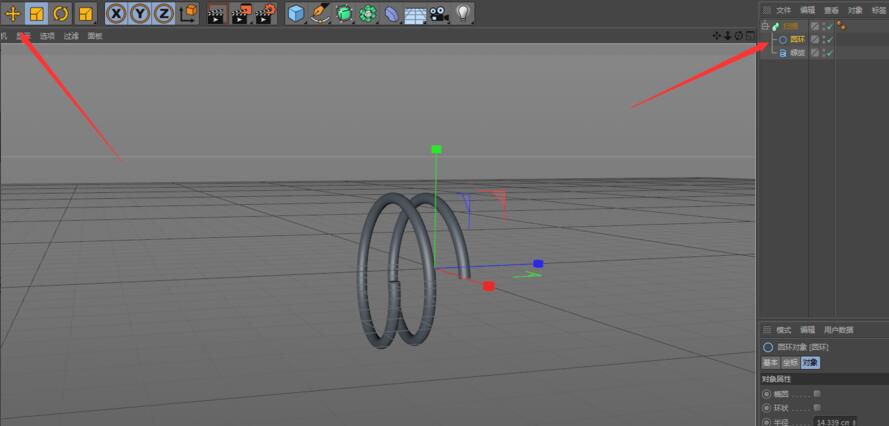
在“生成器”菜单中点击“扫描”命令,即可在对象管理器中添加一个扫描生成器节点;随后将第一步创建的“路径样条”(如螺旋线或弧形)拖拽至扫描节点下方作为驱动轨迹;紧接着再添加第二个样条(如圆形或星形)并置于扫描节点下第二层位置——注意二者层级顺序不可颠倒:上层为路径、下层为截面,系统将自动沿路径方向挤出截面形状。
精细化调控:尺寸缩放与参数实时优化
若生成模型体积过大或形态失真,可通过移动/缩放工具直接调整任一样条的位置与比例;更推荐的方式是在对象管理器中选中扫描节点或任一子样条,在右侧属性面板中精准调节“缩放”“旋转”及“插值类型”等参数——例如将插值设为“自适应”,可显著提升曲面平滑度与渲染精度。
进阶提示:参数实验是掌握扫描逻辑的黄金法则
扫描效果高度依赖路径与截面的拓扑关系:路径闭合与否、截面是否法线朝向一致、段数密度是否匹配,都会影响最终模型质量。建议初学者先用简单几何体反复测试不同组合,并重点观察对象属性中“轴心点对齐”“封口选项”等隐藏开关的作用——这些细节虽未在基础步骤中体现,却是产出工业级模型的关键所在。