什么是Cinema 4D克隆工具?
Cinema 4D(简称C4D)作为业界领先的三维动画与建模软件,其“克隆”(Cloner)工具是实现高效重复建模、程序化阵列与动态效果的关键模块。尤其对刚入门的设计师而言,掌握克隆工具不仅能大幅缩短建模时间,还能为后续动力学、运动图形(MoGraph)等高阶功能打下坚实基础。
从零开始:三步搭建首个克隆阵列
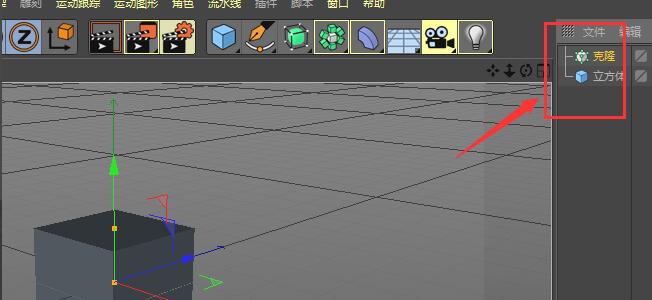
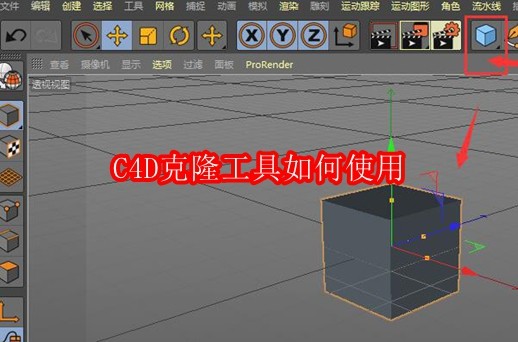
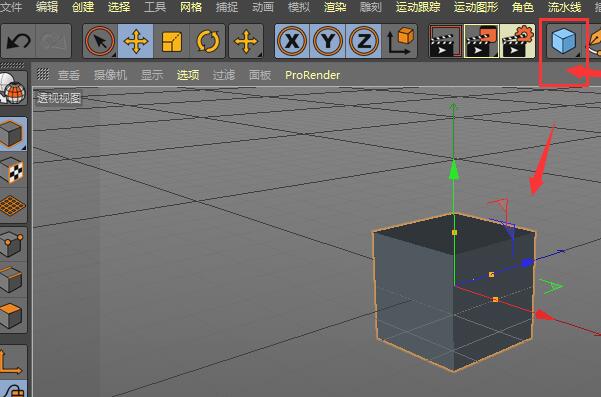
首先在C4D工作区中,通过点击“创建”菜单或属性面板中的“立方体”图标,快速生成一个基础立体模型;该操作将自动在对象管理器中创建一个可编辑的几何体图层,为后续克隆提供原始对象。
激活克隆并建立父子关系
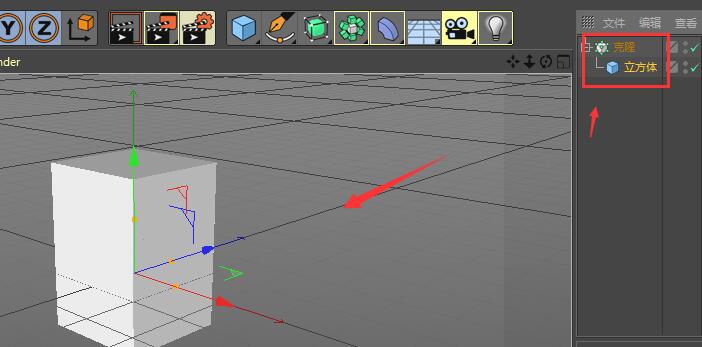
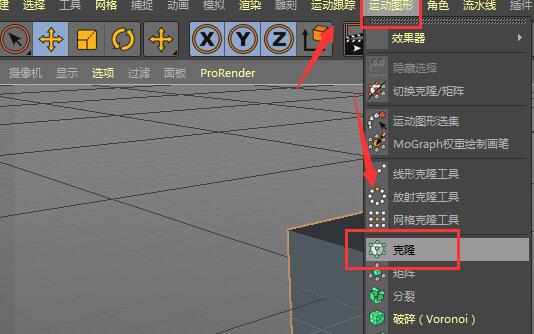
接着在“创建”→“运动图形”菜单中选择“克隆”,或直接拖入克隆对象至对象管理器——此时需特别注意:必须将立方体图层拖拽至克隆对象下方,使其成为克隆的子级对象;这一层级关系一旦确立,视图中便会实时呈现多个复制体的初始排列效果。
精准调控:数量、间距与分布方向
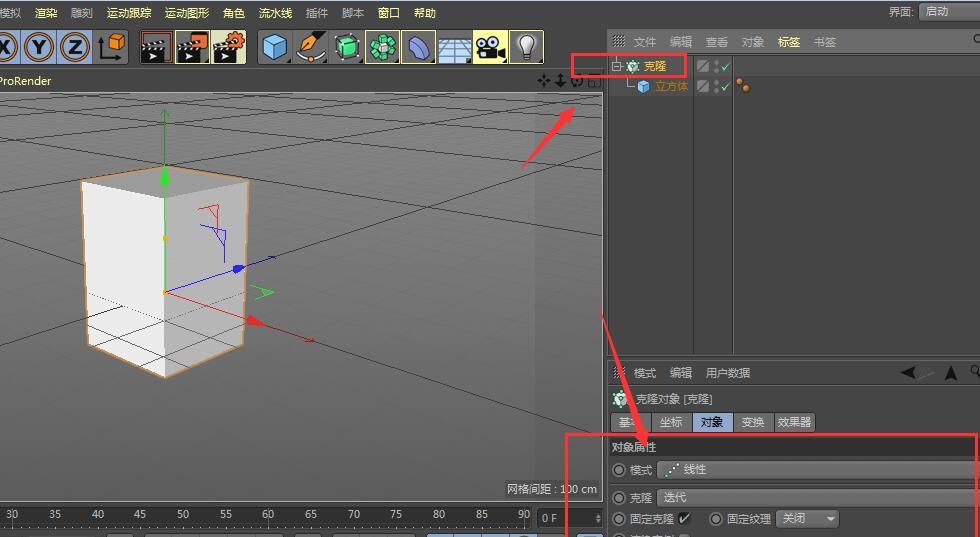
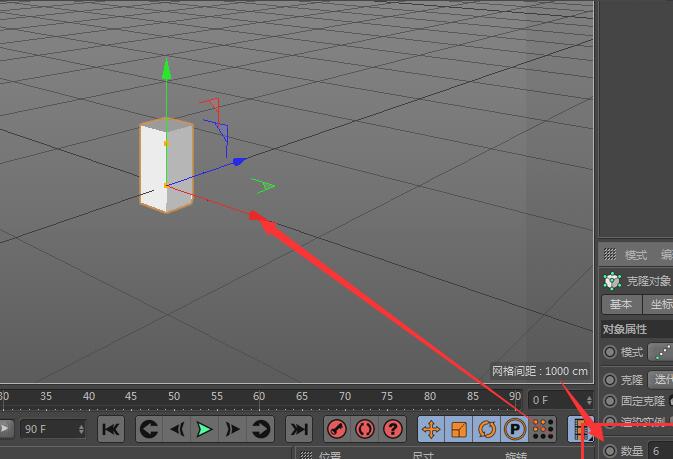
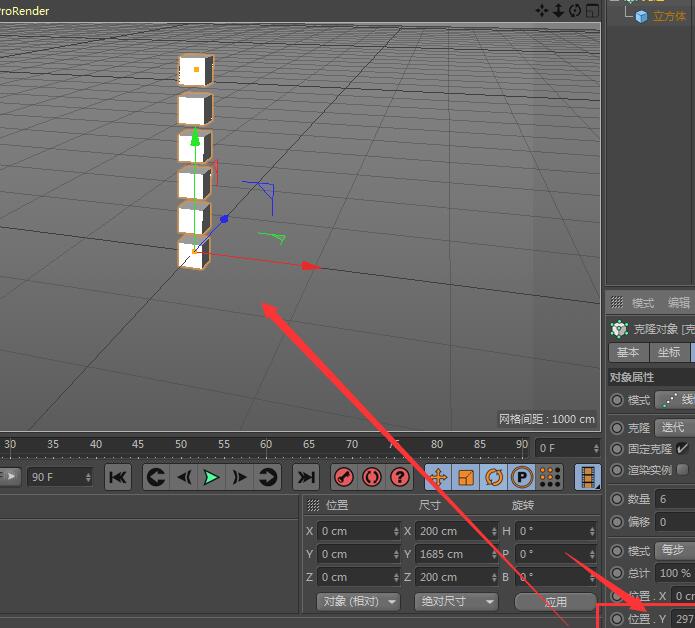
选中克隆对象后,右侧属性面板将展开完整参数组。其中,“模式”默认为“线性”,适合初学者快速上手;通过调节“数量”数值可控制复制总数,滚动鼠标滚轮缩放视图便于观察整体布局;重点在于“偏移”栏下的X/Y/Z轴数值——例如仅修改Y轴值,即可让所有克隆体沿垂直方向等距排列,形成整齐的柱状阵列。