AQ录制软件视频存哪?一招轻松自定义存储路径,告别C盘爆满!

发布时间:2026-03-15 19:52:49阅读:85225
  • AQ录制是一款功能强大的录制软件,界面简洁、操作直观,支持多款游戏高光识别。其具备手动录制、屏幕快照等多种功能,特色包括自动高光、浮层黑科技等。安装步骤简单,且更新日志显示新增了部分游戏支持、优化了视频
    系统工具大小:143.26MB更新时间:2025-05-03
    版本: 电脑版
    立即下载

游戏录屏神器AQ录制:为何要修改默认存储位置?

AQ录制作为一款广受玩家和内容创作者青睐的轻量级录屏工具,以低占用、高帧率和操作简洁著称。然而其默认将视频保存至系统盘(通常是C盘),长期使用极易导致磁盘空间告急,影响游戏加载速度甚至系统稳定性——尤其在录制《原神》《绝地求生》等大型游戏高清素材时,单个视频动辄数GB,合理规划存储路径已成为高效创作的刚需。

三步精准定位设置入口

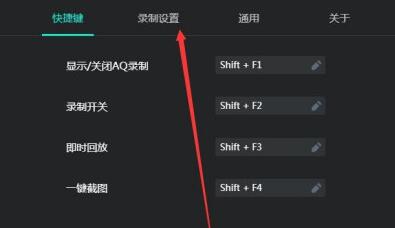
启动AQ录制软件后,首先聚焦界面左侧功能栏,点击齿轮图标或明确标注为“设置”的模块,进入全局配置中心;随后在设置面板中,优先选择顶部导航栏中的“录制设置”选项卡,该区域集中管理所有与视频输出相关的核心参数。

深度定制视频输出路径

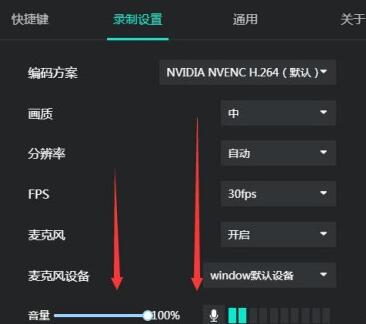
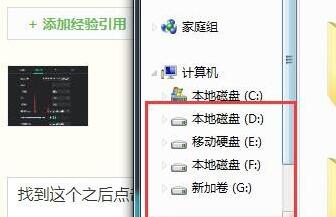
在“录制设置”页面中,向下滚动至“视频保存路径”或“输出目录”字段(通常位于“画质”“音频源”等选项下方),右侧会显示当前默认路径(如C:\Users\XXX\Videos\AQRecord);点击其旁的“更改”按钮,即可呼出标准Windows文件夹选择窗口——建议优先选用D盘、E盘等具备充足剩余空间(建议预留≥200GB)的非系统分区,以保障连续录制不中断、回放不卡顿。
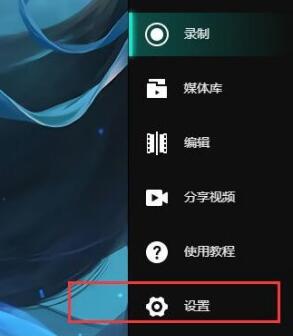
AQ录制软件主界面左侧设置入口特写,红色箭头清晰指向齿轮图标

录制设置选项卡高亮展示,界面顶部导航栏中‘录制设置’文字被黄色边框突出标注

录制设置页面局部截图,屏幕中部箭头指向‘视频保存路径’文字标签及右侧灰色‘更改’按钮

点击‘更改’后弹出的Windows文件夹选择窗口,地址栏显示D:\GameRecord\AQ_Videos路径已高亮选中

最终确认界面:新路径D:\GameRecord\AQ_Videos成功应用,底部绿色提示条显示‘路径修改成功,下次录制即生效’

相关软件

好易家游戏站

陌生来电要警惕,分享屏幕别随意,未知链接不点击,个人信息不透露,转账汇款多核实,骗局千万要记牢。
有效预防诈骗,请安装国家反诈中心APP!