Adobe After Effects导出MP4全攻略!零基础也能秒懂的Media Encoder高效渲染流程

发布时间:2026-03-15 13:57:01阅读:66983
  • Adobe After Effects 2025 mac中文版是Adobe为苹果用户打造的特效合成软件。它功能丰富,可实现多种创意。相比上版,有全新设计,支持整理型3D模型导入,性能显著提升。软件在界面、功能等方面均有优化,还给出了最
    应用软件大小:6.16G更新时间:2025-05-07
    版本: Mac版
    立即下载

专业视频工作者的必备技能

作为影视后期与动态图形设计领域的行业标杆,Adobe After Effects虽以强大合成能力著称,但其原生导出功能有限,需借助配套的Adobe Media Encoder(AME)实现高质量MP4输出。这一工作流不仅是新手入门的关键门槛,更是专业团队批量渲染、统一编码参数的标准实践,在B站教程、影视公司新人培训及高校数字媒体课程中均被高频强调。

一键接入Media Encoder队列

完成时间线编辑与合成预览后,切勿直接点击“渲染队列”——正确路径是:在顶部菜单栏定位至“合成”选项,从下拉列表中精准选择“添加到Adobe Media Encoder队列”。该操作将当前合成自动打包为可编辑任务,无缝唤醒已安装的AME软件,避免手动导入导致的图层丢失或表达式失效风险。
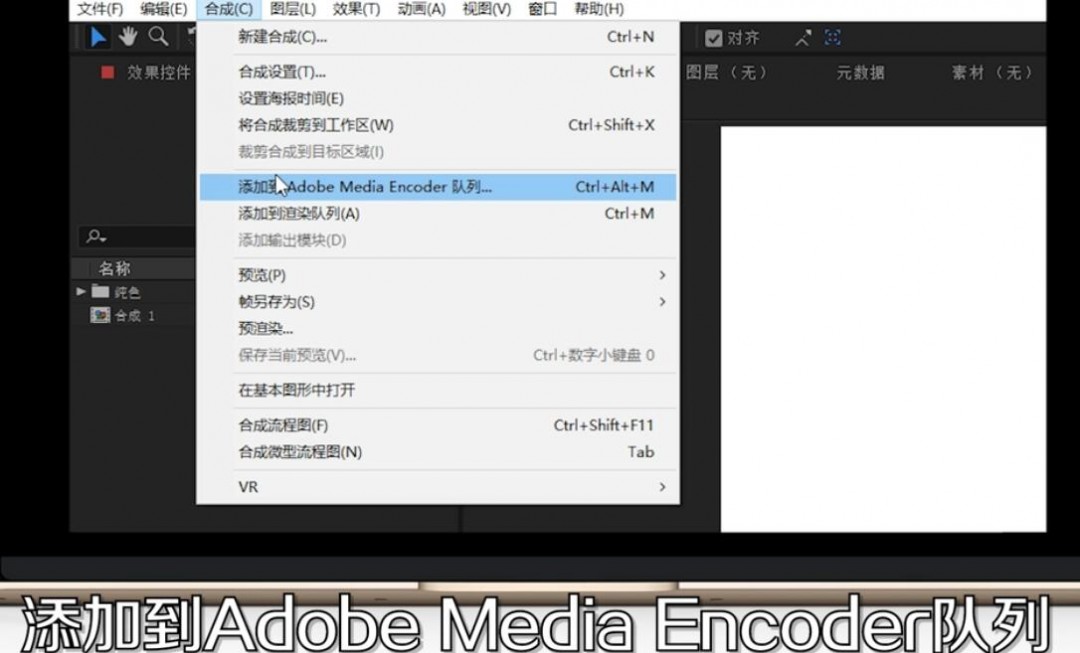
After Effects界面截图:顶部菜单栏‘合成’下拉菜单高亮显示‘添加到Adobe Media Encoder队列’选项,光标悬停其上

H.264编码与输出路径设定

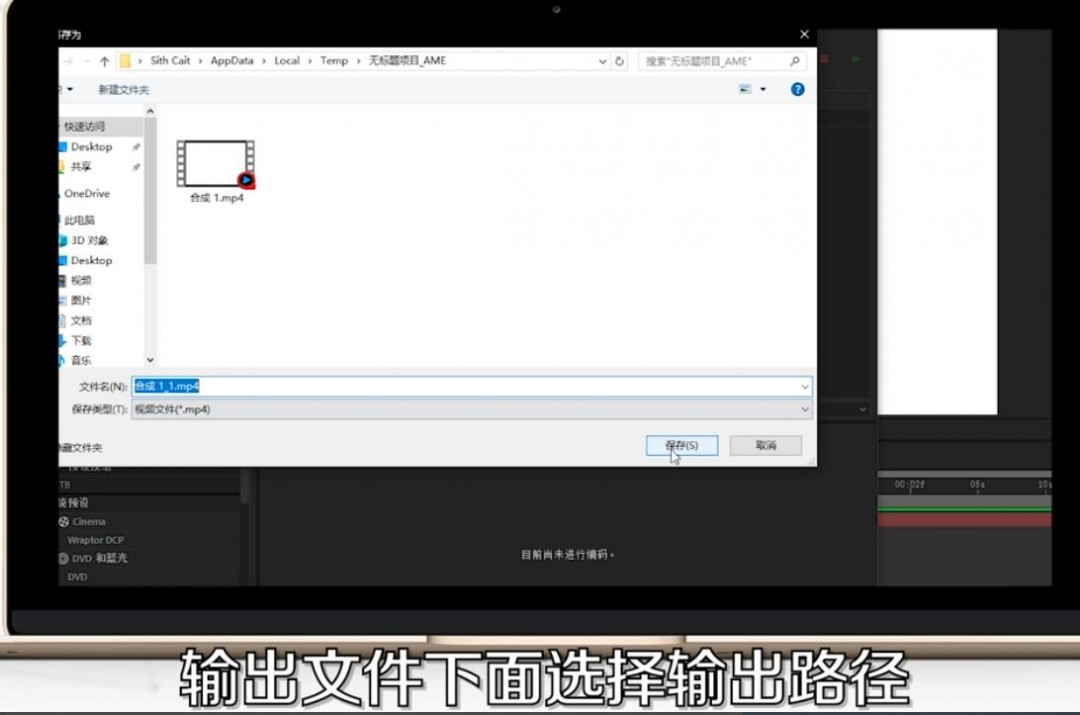
AME启动后,右侧任务队列中会清晰显示新添加的合成项。关键一步在于格式配置:在“格式”下拉框中务必选择“H.264”,这是MP4容器最通用、兼容性最强的编码标准;随后点击“输出文件”右侧的文件夹图标,在弹出窗口中自定义保存位置与文件名,建议采用“项目名_版本号.mp4”命名规范,便于后期素材管理。
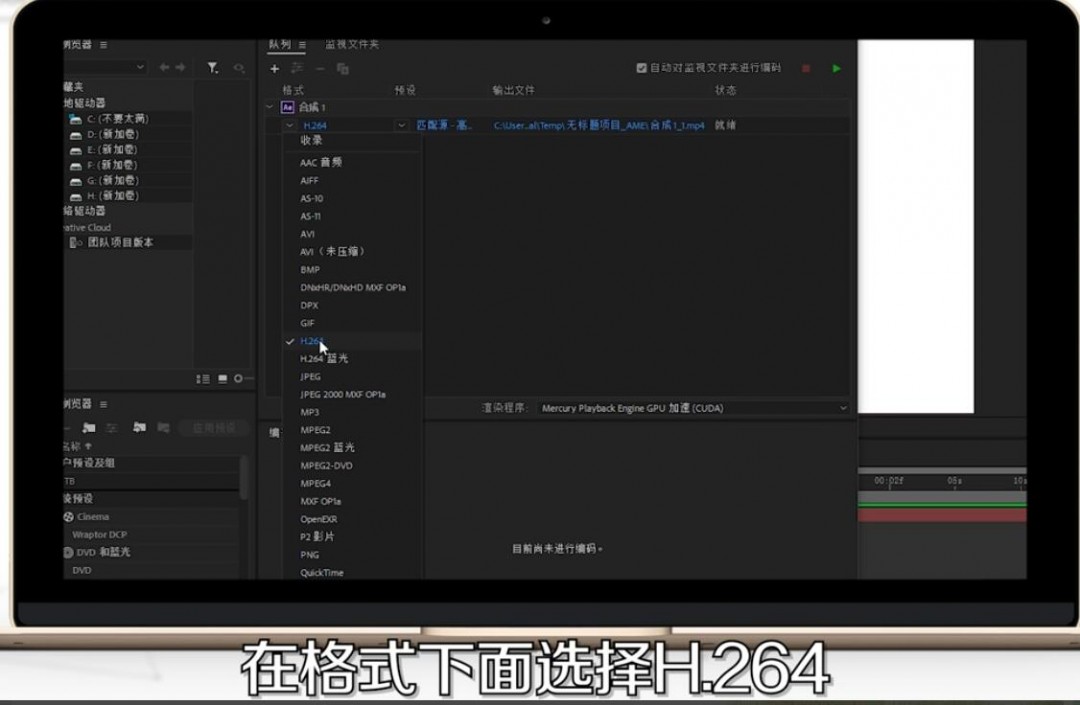
Adobe Media Encoder主界面:右侧队列面板中‘格式’字段正展开下拉菜单,‘H.264’选项被鼠标选中并高亮显示

AME输出设置区域特写:‘输出文件’输入框旁的文件夹图标被点击,弹出Windows资源管理器窗口,路径栏显示用户自定义的‘D:\AE_Render\Project_Final’目录

启动渲染并验证输出质量

全部参数确认无误后,聚焦界面右上角——那个醒目的绿色圆形“播放”按钮即为渲染启动键。点击后任务进入处理队列,进度条实时显示编码耗时与剩余时间。渲染完成后,前往指定文件夹双击打开MP4文件,重点检查画面色彩还原度、音频同步性及快放/拖拽流畅度,确保符合交付标准。


AME界面右上角特写:绿色圆形播放按钮高亮发光,周围环绕着正在运行的渲染进度条与实时帧率显示(24.00 fps)

好易家游戏站

陌生来电要警惕,分享屏幕别随意,未知链接不点击,个人信息不透露,转账汇款多核实,骗局千万要记牢。
有效预防诈骗,请安装国家反诈中心APP!






















