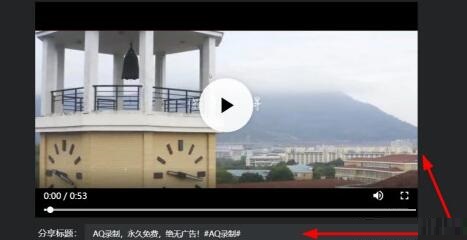
一款专注轻量剪辑的国产录屏利器
从媒体库到导出按钮的清晰路径
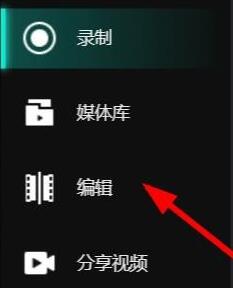
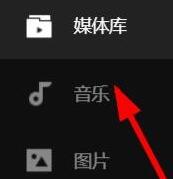
启动AQ录制后,点击主界面上方的【编辑】按钮,系统将自动跳转至编辑工作台,默认进入【媒体库】视图。此处集中展示所有已录制或已导入的视频片段,支持缩略图预览与时间轴快速定位,为后续操作提供直观入口。
一键插入素材,构建基础时间线
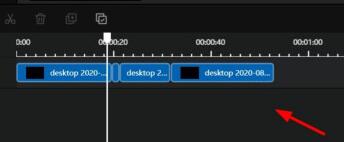
在媒体库中选中目标录制视频,直接拖拽至下方时间轨道,或单击视频缩略图右下角的【插入】图标(通常为带加号的播放箭头),即可将其精准加载至时间轴起始位置。该设计大幅降低初学者理解成本,避免传统非线性编辑中复杂的轨道管理逻辑。
右上角「导出」按钮:高效输出的核心枢纽
完成基础剪辑(如裁剪首尾、添加字幕或背景音乐)后,无需切换复杂菜单——只需将视线移至界面右上角,点击醒目的【导出】按钮(图标为向上箭头+文件夹组合),系统即刻弹出导出设置面板。此处可自定义分辨率(支持1080P/720P)、帧率(30fps/60fps)、编码格式(H.264为主)及输出路径,兼顾画质与体积平衡。

智能渲染进度可视化,告别盲等焦虑
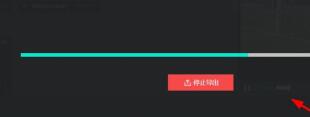
确认设置并点击【开始导出】后,AQ录制会启动多线程硬件加速渲染,并在界面中央以动态进度条+实时预估剩余时间的方式呈现处理状态。进度条旁同步显示当前编码帧数与GPU/CPU占用率,让用户清晰掌握导出进程,避免误操作中断流程。
导出完成即分享,无缝衔接社交传播
当进度条满格并弹出绿色对勾提示时,视频已成功生成。系统默认打开输出文件夹,同时提供【立即分享】快捷入口——可一键发送至微信、QQ、钉钉等常用平台,或复制本地路径快速上传B站、抖音等视频社区,真正实现“录制→剪辑→导出→传播”全流程提速。