专业三维软件的音频功能揭秘
作为全球广受影视动画、广告设计从业者青睐的三维建模与动态图形利器,Cinema 4D(简称C4D)不仅以直观的时间轴操作和强大的运动图形模块著称,其内置的声音处理能力也常被低估。尤其在制作MG动画、产品演示或动态海报时,精准同步背景音乐与关键帧动画,能极大提升作品表现力——而如何高效、无误地将本地音频文件导入C4D,正是许多刚接触该软件的创作者亟需掌握的核心技能。
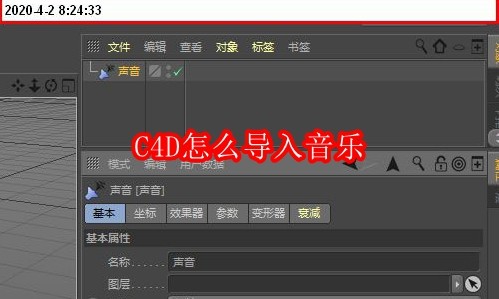
打开声音效果器面板启动音频流程
启动Cinema 4D后,首先需调出声音控制中枢:在菜单栏依次点击「窗口」→「效果器」→「声音」,即可唤出独立的声音效果器面板;该面板默认位于界面右侧,支持自由拖拽停靠,是后续所有音频操作的起点。
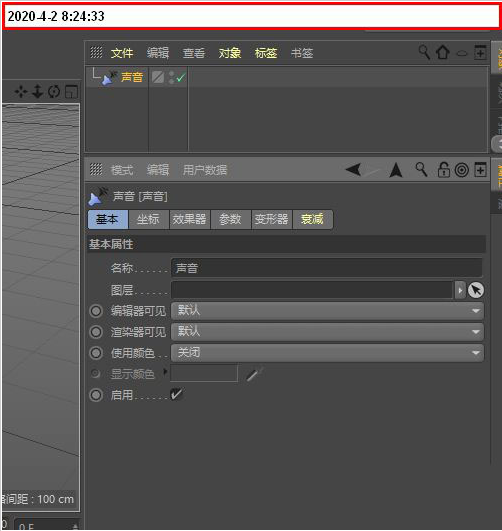
定位音轨载入入口并展开配置路径
在已激活的声音效果器面板中,点击顶部的「添加效果器」按钮(图标为加号“+”),随后在弹出的完整效果器列表中,向下滚动至「声音」分类区块,找到并点击「音轨」选项——此时系统将自动创建一条空白音轨,并在时间轴上方生成对应的音频轨道栏。
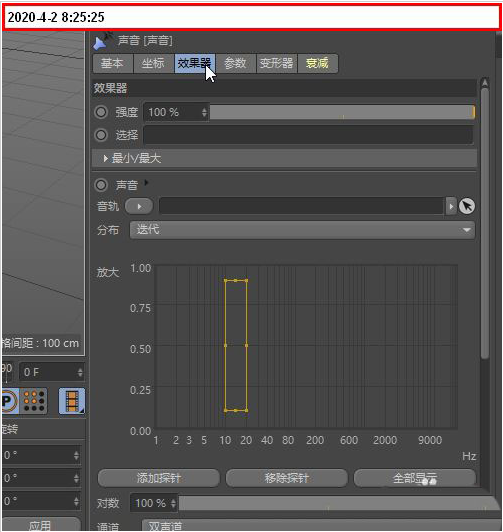
加载本地音频文件完成核心导入
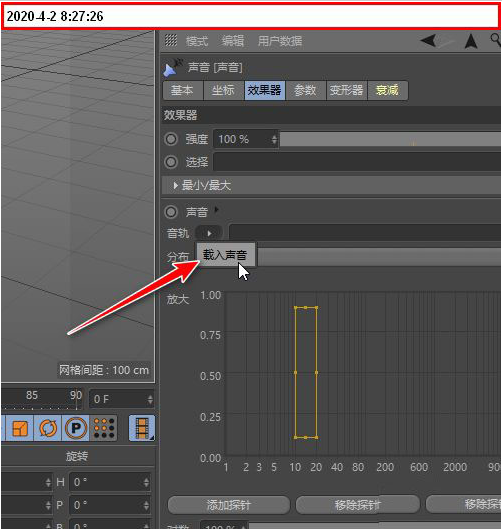
双击新建的音轨轨道,或右键选择「载入声音…」,随即弹出标准系统文件选择窗口;支持WAV、AIFF、MP3等主流格式(推荐优先使用无损WAV以保障时间码精度),选定目标音乐文件后点击「打开」,C4D将自动解析音频时长、采样率,并在轨道内生成可视化波形图,实现毫秒级时间对齐。
实时预览与工程保存确保音频生效
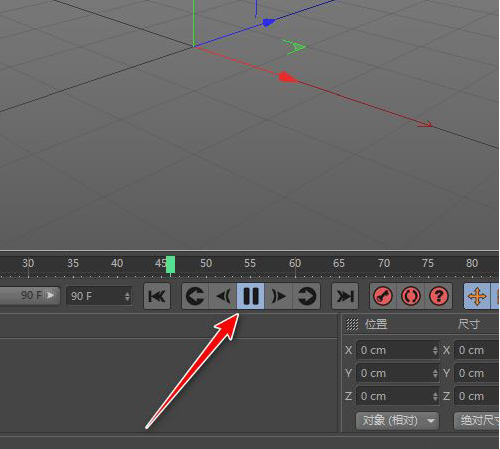
导入完成后,直接点击时间轴左下角的播放按钮(或按空格键),即可边拖动滑块边实时监听音频与动画的同步效果;确认节奏匹配无误后,务必执行「文件」→「保存」操作——值得注意的是,C4D默认不自动嵌入音频文件,因此项目交付前需手动勾选「包含外部资源」选项,避免音轨丢失。