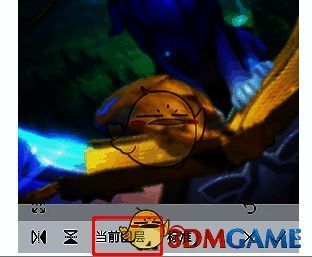
当我们打开画世界 APP 后,进入画布编辑页面,这时可以看到下方或者右侧有工具栏。点击其中的“导入”按钮或者对应的图标,接着选择想要导入的图片,图片就会自动添加到当前图层,也可以选择新建图层添加进去。之后,用户能够按照自身需求对图片的位置和大小进行调整,然后就可以在该图层上开展后续的绘画以及编辑操作啦。
画世界怎么在图层里导入图片?
1、开启画世界 app,新建一个草稿并进入绘画主界面,之后就可以分图层正常进行绘画创作了。
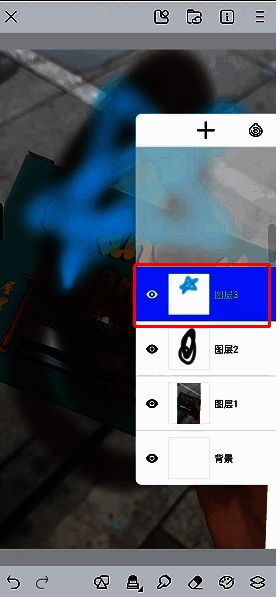
2、当需要插入图片时,先点击右下角的【图层】选项,此时会显示出当前所有的图层。选择需要导入图片的图层,被选中的当前图层颜色会变成蓝色,就像下面这张图展示的一样:
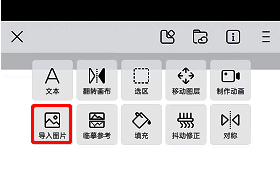
3、点击上方菜单栏中的【导入图片】,将准备好的参考图片导入到画布中,调整至合适的大小后,点击右下角的【√】完成操作,具体情况可参考下面的图片:
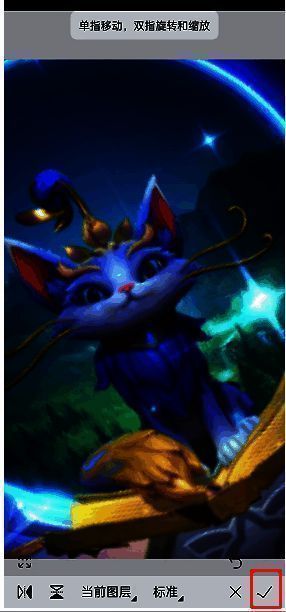
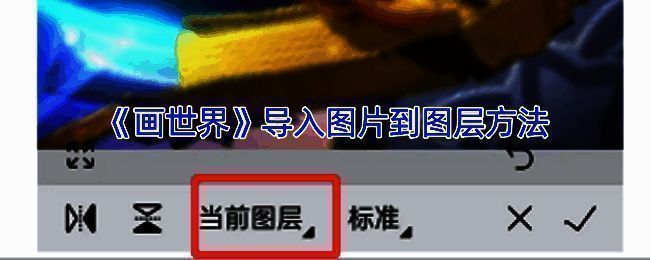
4、在导入图片的过程中,下方会出现一排菜单栏。通过这个菜单栏,不仅能对照片进行水平或者上下翻转操作,还能选择导入的图层。默认的是【当前图层】,所以我们也能在这里选择其他图层进行导入,切换保存图层后,导入的图片就会存在当前所选的图层中。要是后面想隐藏这张图片,直接点击该图层旁边的眼睛图标即可,十分便捷。