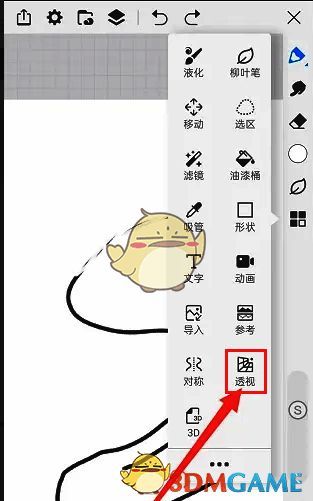
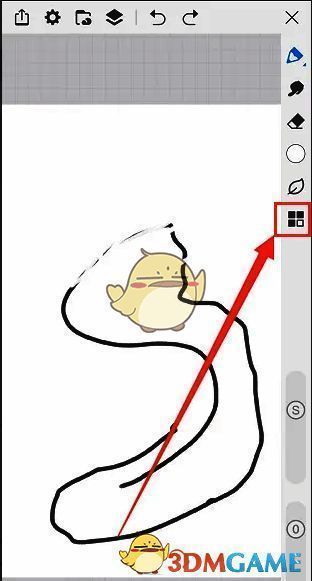
当我们新建好画布之后,点击右侧工具栏里的“四叶草”图标,然后在弹出的选项中选择“透视”,这时就能在画布中调出透视网格了。随后,用户能够依据自身需求,从“一点透视”“二点透视”或者“三点透视”当中进行选择,还可以通过下方的工具栏对透视线的颜色、不透明度等参数加以设置。在绘画的过程中,透视网格会作为辅助工具,助力用户轻松绘制出符合透视原理的直线与场景,大幅提高绘画的效率,同时提升作品的专业水准。
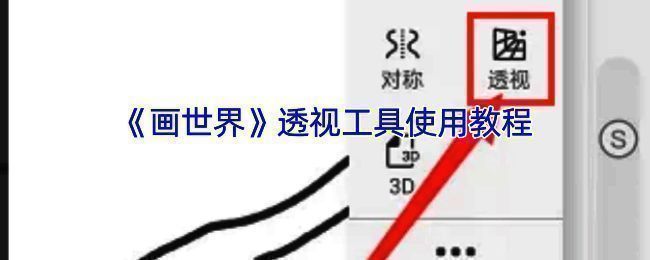
《画世界》透视工具使用教程:
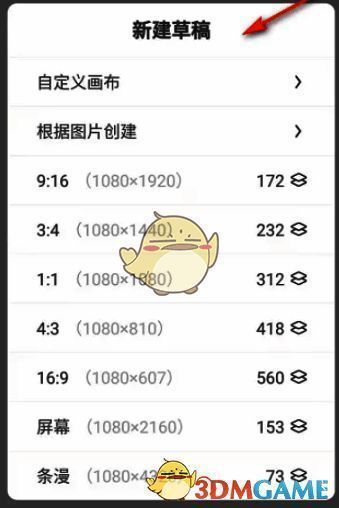
1、打开画世界app,点击界面下方的“笔”图标,之后会进入新的界面。在这个新界面里,点击“绘画”选项,接着在弹出的“新建草稿”窗口中选择合适的画布尺寸。
2、画布创建完成之后,点击右侧工具栏中的“四叶草”图标。
3、随后会弹出工具栏,在弹出的窗口中点击“透视”选项,这样透视网格就在画布中打开了。大家可以根据自身需求对“一点透视”“两点透视”等相关参数进行调整。