
用户若要设置瑞幸咖啡 app 的发票信息,可按以下步骤操作。首先,打开瑞幸咖啡 app,进入其界面后,点击下方的“我的”页面。接着,在打开的界面中,找到并点击位于中间位置的“发票管理”选项。随后,在新页面里选择“发票抬头”并点击打开。之后,点击界面下方的“添加发票抬头”按钮。
此时,会弹出需要填写信息的页面。先选择抬头类型,若你是给自己开发票就选个人类型,若给公司开发票则选公司类型。假设这里选择给公司开发票,选择完抬头类型后,在“抬头名称”处输入公司的全称,在“纳税人识别号”一栏准确输入公司的纳税识别号,再填写用于接收发票的邮箱地址。所有信息填写无误后,点击页面下方的“保存”按钮。
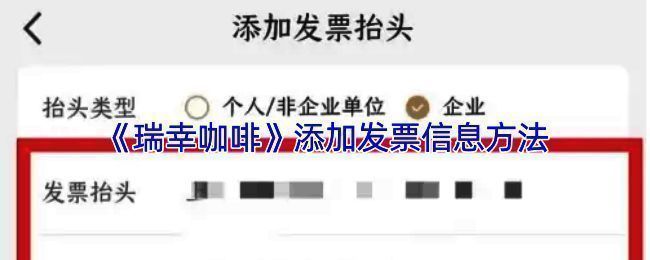
瑞幸咖啡 app 怎么设置发票信息?
1、首先打开瑞幸咖啡 app,如下图所示,点击界面下方的“我的”选项。
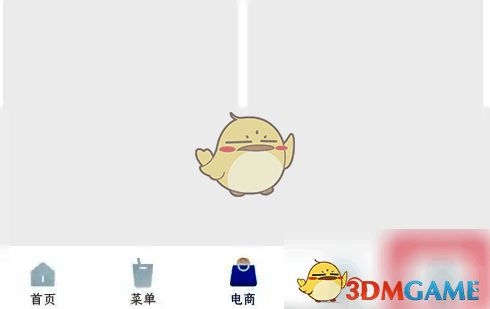
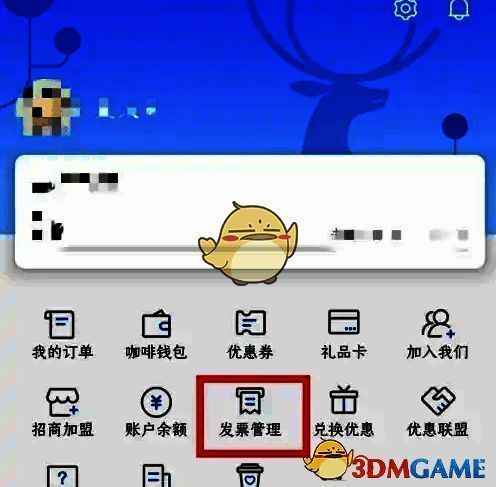
2、打开之后会呈现如下界面,找到并点击界面中间的“发票管理”选项。
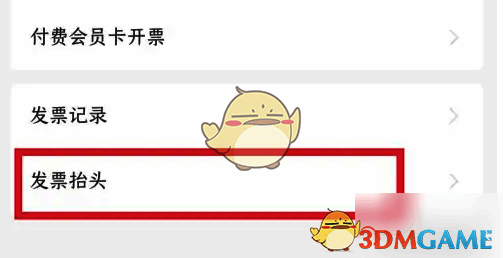
3、打开新页面后,点击“发票抬头”选项。
4、在打开的界面中,点击下方的“添加发票抬头”按钮。

5、进入填写页面后,先选择抬头类型,这里以选择给公司开发票为例。
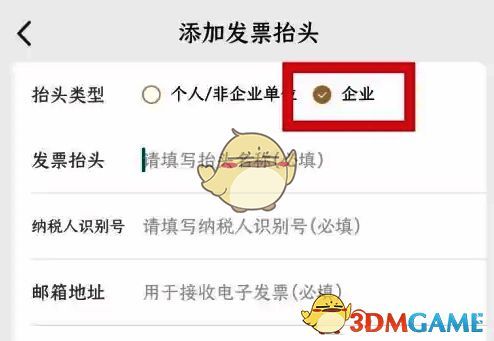
6、选择好抬头类型后,在“抬头名称”输入框输入公司名称,在“纳税识别号”输入框输入公司的纳税识别号,接着在“邮箱号码”输入框输入接收发票的邮箱,最后点击下方的“保存”按钮。

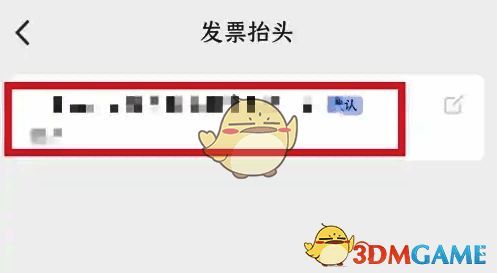
7、当完成上述操作后,会出现如下界面,此时可以看到公司的开票信息已经成功添加完成。
本文内容来源于互联网,如有侵权请联系删除。

























