
进入个人中心开启设置入口
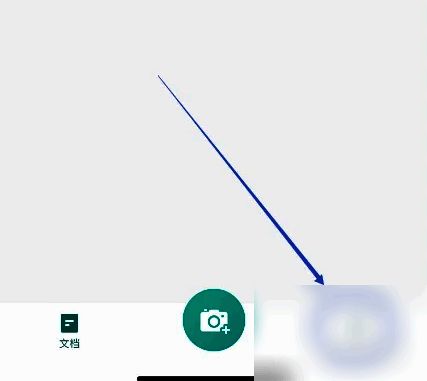
在手机上打开CS扫描全能王应用后,首先点击界面右下角的“我”选项,进入个人中心页面。这里是各类功能设置的入口,包括扫描模式、历史记录和个性化配置。

选择文档扫描模式
进入“我”页面后,找到并点击“文档扫描”功能。该模式专为拍摄合同、证件、纸质文件等场景设计,支持多页连续拍摄与自动边缘识别,是提升办公效率的核心工具。
进入单拍设置调整图像参数
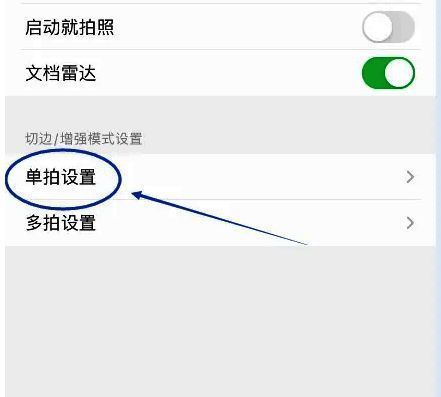
在文档扫描界面中,点击“单拍设置”选项,进入详细的拍摄参数调节页面。这里可以自定义分辨率、色彩模式以及图像增强选项,满足不同使用场景下的清晰度需求。
启用增强并锐化功能
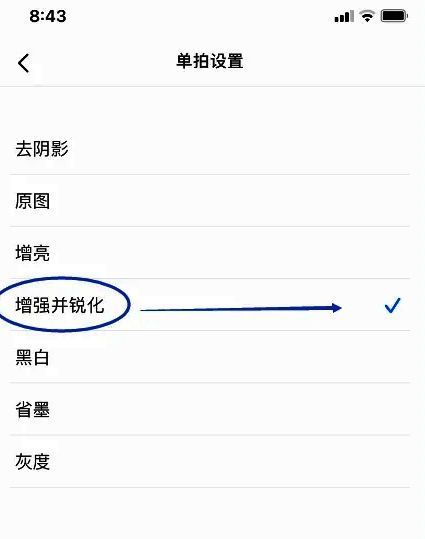
在单拍设置页面中,向下滚动找到“增强并锐化”选项,并将其开关打开。开启后,系统将在扫描完成后自动对图像进行边缘强化和细节优化,显著提升文字可读性与整体画质。
完成设置享受高清扫描体验
完成上述步骤后,返回扫描界面即可享受更清晰的文档捕捉效果。无论是手写笔记还是印刷材料,开启锐化功能后都能获得更接近原始文件的还原度,特别适合需要高精度存档或打印的用户。


























