
快速收藏网页的实用操作指南
在日常浏览网页时,用户常常需要保存重要页面以便后续快速访问。只需打开目标网页,在地址栏右侧找到星形图标并点击,或通过右上角三点菜单选择“添加书签”选项,即可进入书签设置界面。在弹出窗口中,用户可自定义书签名称,并选择将其归类至指定文件夹,确认无误后点击“保存”完成操作。

通过菜单箭头轻松添加收藏
另一种便捷方式是:打开想要收藏的网站后,点击浏览器上方链接右侧的向下箭头图标,系统将自动展开相关操作菜单。在此菜单中,直接选择“添加书签”功能,浏览器会立即执行收藏动作。
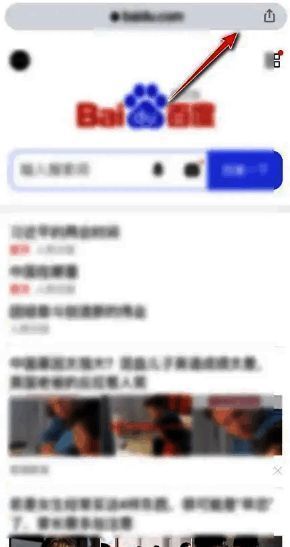
确认书签已成功保存
选择添加书签后,浏览器底部会弹出提示窗口,显示“已添加书签”或类似信息,表明该网页已成功保存至书签栏或默认书签文件夹中。此后,用户可在书签栏直接点击对应条目,或通过书签管理器进行分类管理与查找。
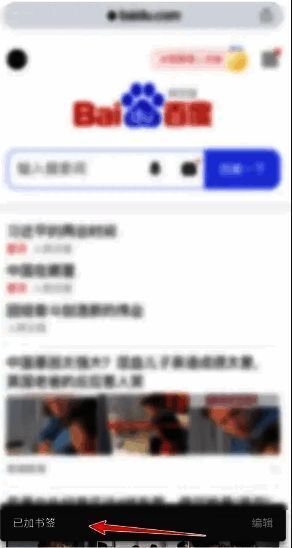
书签管理让浏览更高效
添加后的书签不仅会出现在书签栏,还可在书签管理器中统一查看和整理。用户可根据使用频率、内容类型等创建不同文件夹,实现个性化分类管理,大幅提升日常上网效率。


























