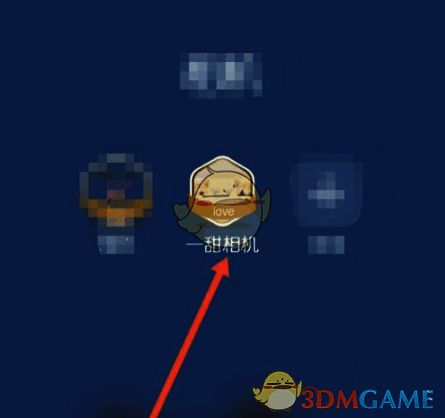
在使用华为手机时,若想自定义图标,可按以下步骤操作。首先,打开主题 APP,进入“我的”页面。在“我的”页面里,仔细查找并点击“混搭 DIY”选项。点击后,会进入相关界面,在其中找到“图标”选项并点击,此时便进入了图标自定义界面。
进入图标自定义界面后,用户可在众多图标主题中挑选一个方形图标主题,找到该主题后点击“自定义”按钮。接着,从手机图库中选择自己心仪的图片,这个图片将用来替换原有的图标。选好图片后,要对其进行修剪,使其尺寸合适,完成替换操作。最后,保存设置,新图标就会生效。
下面为大家详细呈现每一步的操作图示:
华为主题怎么自定义图标?
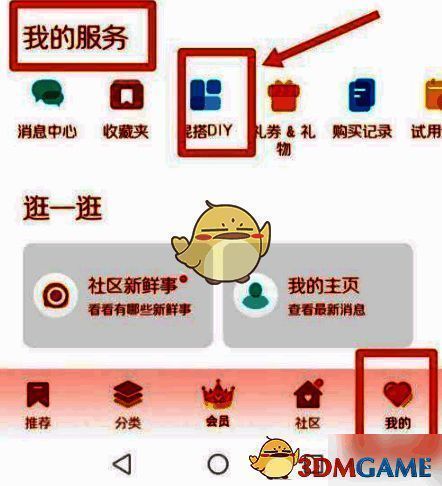
1、打开主题 APP 进入主题页面,在该页面中准确找到“我的”按钮,进入“我的”服务界面后,找到“混搭 DIY”并点击进入。
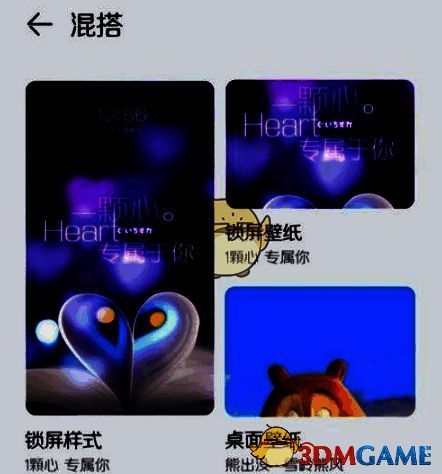
2、进入“混搭”界面后,认真查找并点击“图标”选项。
3、在“图标”界面中,浏览众多主题类型,找到自己喜欢的主题类型后点击选择。
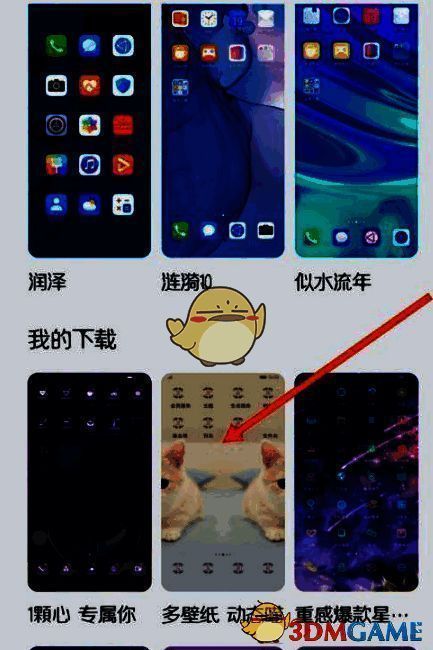
4、进入自己喜欢的主题页面后,仔细寻找“自定义”按钮并点击。
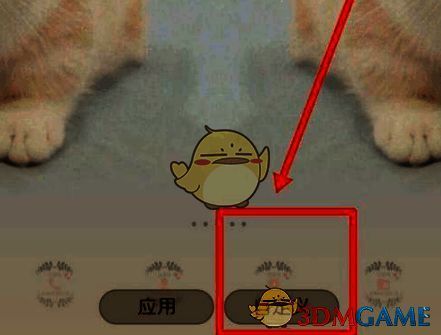
5、进入“自定义图标”界面后,挑选自己喜欢的图标,然后对目标 APP 应用该主题。
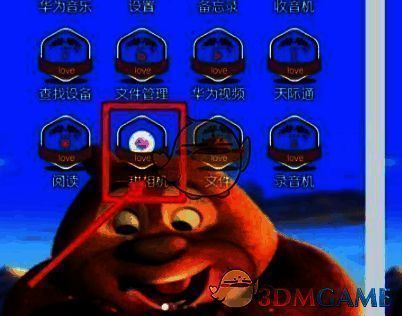
6、随意选择想要更换主题的 APP 并点击,接着从图库中选择要更换的图片,对图片进行修剪,使其尺寸合适后保存。
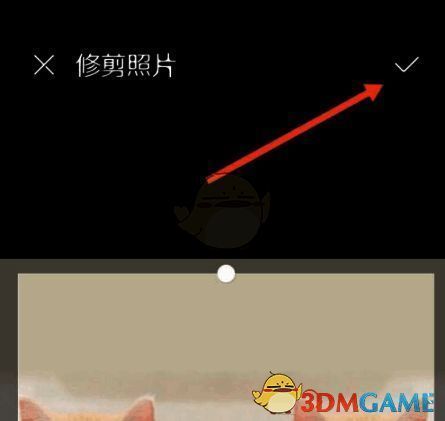
7、完成图片修剪操作后,就成功完成了自制主题。此时查看目标 APP,会发现已经成功应用了自制主题。