《新浪邮箱》解绑手机号攻略 《新浪邮箱》更换手机号方法

发布时间:2025-03-06 01:32:57阅读:28238

用户要更换新浪邮箱绑定的手机号,首先需要登录新浪邮箱,进入账号设置界面。在该界面中,找到“绑定手机”选项,点击当前需要换绑的手机号,之后选择“更换手机号”。接着,按照系统提示完成验证码验证,输入新的手机号码并再次进行验证,最后点击确认,这样就能完成旧手机号的解绑以及新手机号的绑定。

新浪邮箱换绑手机号相关界面示例图

新浪邮箱换绑手机号相关界面示例图

新浪邮箱怎么解绑手机号?

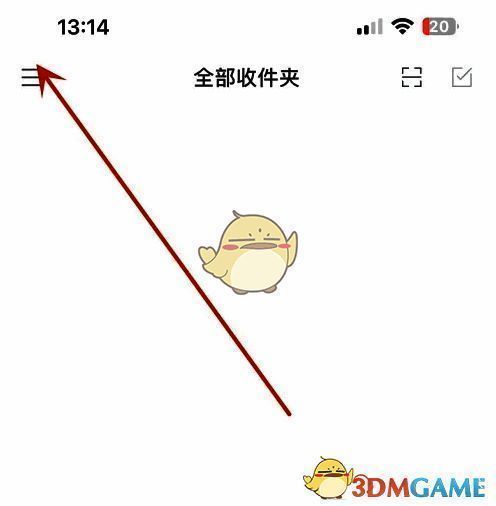
1、登录新浪邮箱后,在界面中选择“更多”按钮;

新浪邮箱更多按钮界面图

新浪邮箱更多按钮界面图

2、展开左侧的菜单栏,从中选择“设置”按钮;

新浪邮箱设置按钮界面图

新浪邮箱设置按钮界面图

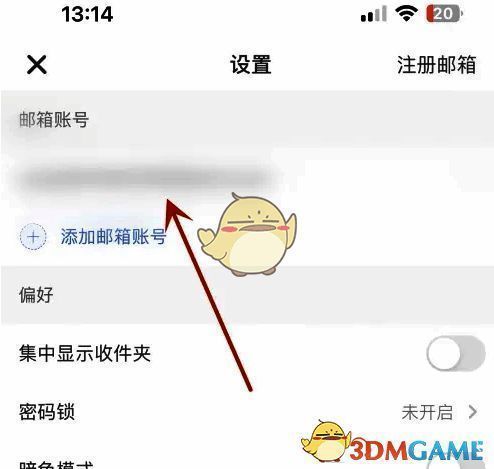
3、进入设置页面后,选择“账号的昵称”选项;

新浪邮箱账号昵称选项界面图

新浪邮箱账号昵称选项界面图

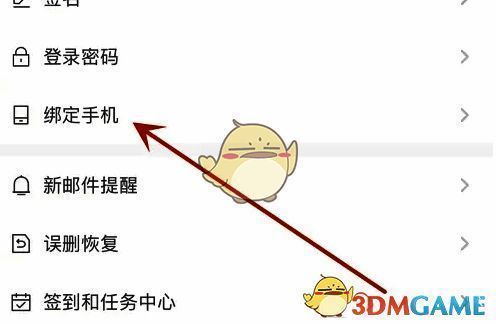
4、进入账号设置页面,选择“绑定手机”选项;

新浪邮箱绑定手机选项界面图

新浪邮箱绑定手机选项界面图

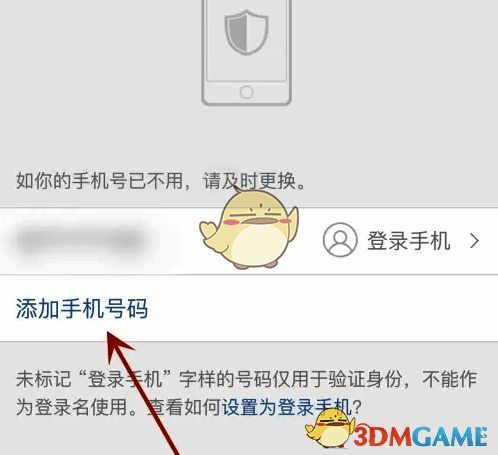
5、在手机号码页面,选择“添加手机号码”选项;

新浪邮箱添加手机号码选项界面图

新浪邮箱添加手机号码选项界面图

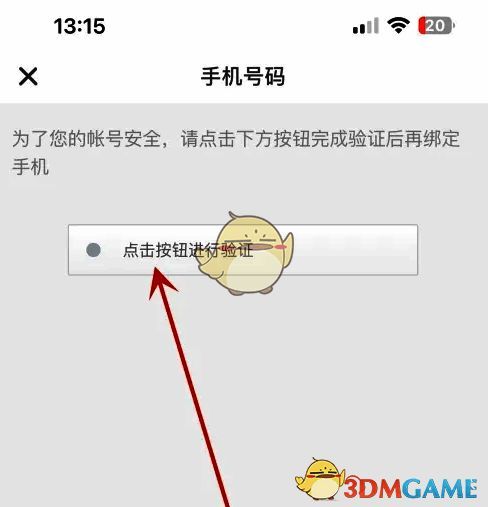
6、在手机号码页面点击“验证”;

新浪邮箱手机号码验证界面图

新浪邮箱手机号码验证界面图

7、此时点击“获取短信验证码”按钮;

新浪邮箱获取短信验证码按钮界面图

新浪邮箱获取短信验证码按钮界面图

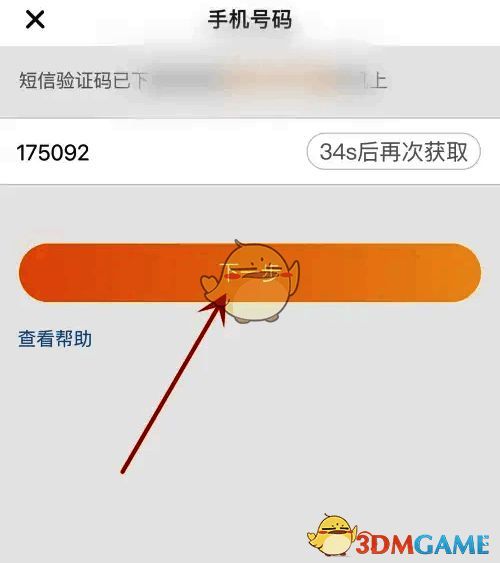
8、输入收到的短信验证码后,选择“下一步”按钮;

新浪邮箱输入验证码下一步界面图

新浪邮箱输入验证码下一步界面图

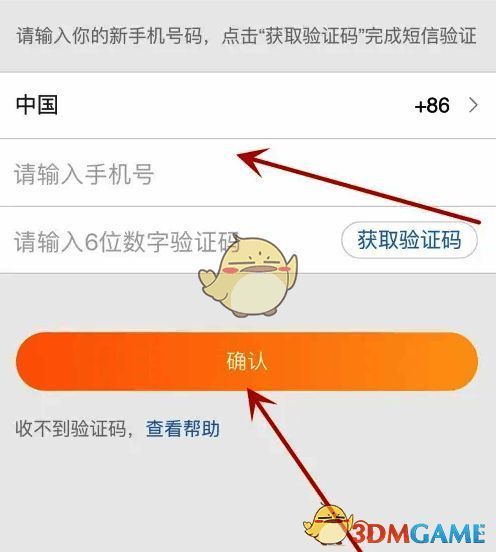
9、最后输入“绑定手机号与验证码”,点击“确认”即可完成操作。

新浪邮箱输入绑定手机号与验证码确认界面图

新浪邮箱输入绑定手机号与验证码确认界面图

好易家游戏站

陌生来电要警惕,分享屏幕别随意,未知链接不点击,个人信息不透露,转账汇款多核实,骗局千万要记牢。
有效预防诈骗,请安装国家反诈中心APP!