新浪邮箱注销账号攻略 《新浪邮箱》注销账号方法

发布时间:2025-03-06 07:32:58阅读:29495

若想注销新浪邮箱账号,操作方法较为简便直接。用户先登录新浪邮箱,接着依次点击界面左上角呈现的三横图标,随后点击右下角的小齿轮设置图标,再点击上方显示的邮箱账号,之后点击账号页右上角的三点图标。在弹出的选项里,选择“永久注销邮箱账号”,并点击“我要注销邮箱账号”,按照后续提示逐步操作,就能完成邮箱账号的注销。
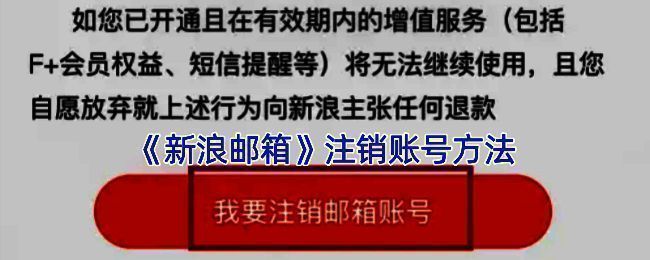
新浪邮箱注销相关界面截图1

新浪邮箱注销相关界面截图1

新浪邮箱怎么注销?

1、打开新浪邮箱后,点击“更多”按钮。

新浪邮箱点击更多按钮界面截图

新浪邮箱点击更多按钮界面截图

2、展开左侧菜单,点击“设置”选项。

新浪邮箱展开左侧菜单点击设置选项界面截图

新浪邮箱展开左侧菜单点击设置选项界面截图

3、打开设置界面后,点击“账号设置”选项。

新浪邮箱打开设置界面点击账号设置选项界面截图

新浪邮箱打开设置界面点击账号设置选项界面截图

4、在打开的账号设置界面中,点击“···”按钮。

新浪邮箱账号设置界面点击···按钮界面截图

新浪邮箱账号设置界面点击···按钮界面截图

5、调出菜单栏后,点击“永久注销邮箱账号”选项。

新浪邮箱调出菜单栏点击永久注销邮箱账号选项界面截图

新浪邮箱调出菜单栏点击永久注销邮箱账号选项界面截图

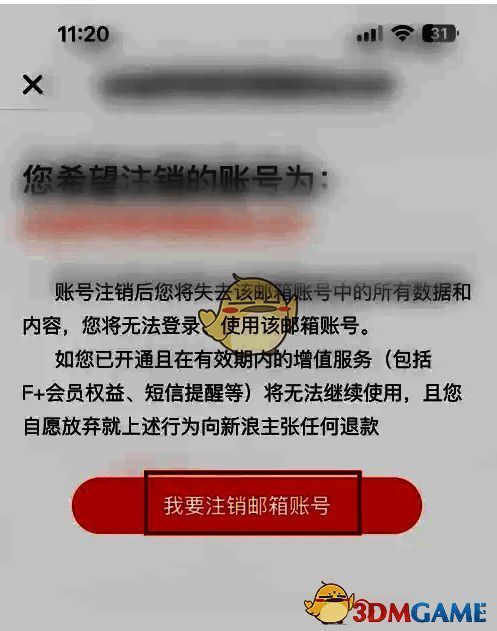
6、在打开的“您希望注销的账号为”界面,点击“我要注销邮箱账号”按钮。

新浪邮箱打开您希望注销的账号为界面点击我要注销邮箱账号按钮界面截图

新浪邮箱打开您希望注销的账号为界面点击我要注销邮箱账号按钮界面截图

7、打开手机验证界面,输入手机号后,点击“获取验证码”按钮,完成验证操作。
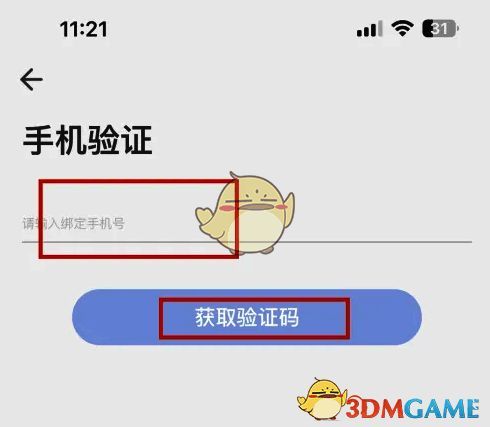
新浪邮箱手机验证界面输入手机号点击获取验证码并验证界面截图

新浪邮箱手机验证界面输入手机号点击获取验证码并验证界面截图

好易家游戏站

陌生来电要警惕,分享屏幕别随意,未知链接不点击,个人信息不透露,转账汇款多核实,骗局千万要记牢。
有效预防诈骗,请安装国家反诈中心APP!