- 软件介绍
- 软件截图
- 其它版本
- 相关攻略
- 相关资讯
智能摘要
ToDesk云电脑手机版是一款专业的远程控制软件。用户能通过手机远程操控手机和电脑,若其他设备也安装该软件,便可轻松实现连接。只需输入正确的ID号与密码,一键即可连接,操作便捷,能显著提升工作与学习效率。游戏玩家还能用它远程控制游戏,是挂机和部署的得力助手,且操作流畅无延迟。
ToDesk云电脑手机版说明
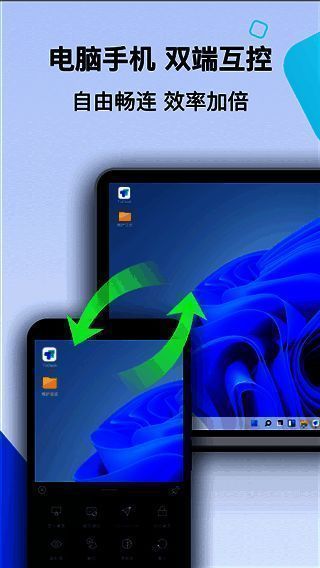
该软件可完美适配五大主流系统进行遥控,手机、平板、电脑等设备能相互遥控。全国200多个区域机房,G级宽带服务器加速,延迟低至0.05秒,24小时稳定在线,文件传输速度达12m/s,如同本地操作般随时开启。

ToDesk云电脑手机版集锦
1. 让远程工作更顺畅稳定,减少延迟,保障企业和员工的工作效率与生产力。
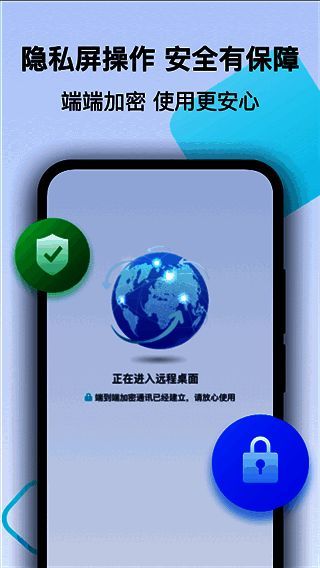
2. 采用彻底加密技术,全面保护业务信息和个人信息,防止业务内容泄露。
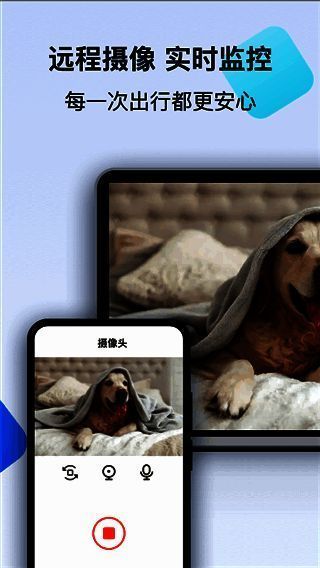
3. 可遥控家用手机和电脑设备,点击连接就能实时了解情况。
4. 适用于游戏操作的PC控制,高速传输服务器网络,支持快速响应操作。
ToDesk云电脑手机版使用攻略 - 如何注销账号
1. 首先打开手机上的ToDesk,进入“我的”页面,点击右上角箭头。
2. 接着点击“注销账号”。
3. 最后在注销账号界面,点击下方按钮,即可完成账号注销。
ToDesk云电脑手机版评测
除常见功能外,ToDesk云电脑手机版还具备查看、语音通信、短信聊天、文件传输等功能,所有功能都带来绝佳的远程控制体验。连接密码仅存储在设备上,确保每个连接安全可靠。

- ToDesk访问被拒绝怎么办?详细解决步骤一览
软件教程ToDesk访问被拒绝怎么办?详细解决步骤一览
问题背景介绍ToDesk作为一款广受欢迎的远程控制工具,凭借其操作简便、连接稳定等优势,深受用户青睐。然而在实际使用过程中,部分用户遇到了“访问被拒绝”的提示,导致无法正常使用远程连接功能。针对这一问题,本文将为大家详细介绍可能的原因及具体解决方法。开启远程控制权限首先,用户需要确认是否在软件设置中
- ToDesk远程连接教程|三步教你轻松实现设备操控!
软件教程ToDesk远程连接教程|三步教你轻松实现设备操控!
软件功能简述ToDesk作为一款高效稳定的远程控制软件,凭借其简洁直观的操作界面和强大的跨平台兼容性,深受用户喜爱。无论是办公协助、技术支持,还是日常设备管理,它都能提供便捷的远程连接解决方案。连接步骤一:输入设备代码打开ToDesk软件界面后,在“远程控制设备”区域输入目标移动端设备提供的代码数字
- ToDesk连接服务器失败?一招教你轻松解决!
软件教程ToDesk连接服务器失败?一招教你轻松解决!
问题背景介绍ToDesk作为一款广受欢迎的远程连接工具,凭借其便捷的操作和稳定的性能,深受用户喜爱。然而,近期不少用户反馈在使用过程中遇到了无法连接服务器的问题,影响了正常使用体验。排查网络连接状态首先需要确认的是,连接双方的设备是否都处于正常联网状态。由于ToDesk依赖网络进行远程控制,因此两台
- ToDesk听不到声音?一招教你完美解决!
软件教程ToDesk听不到声音?一招教你完美解决!
ToDesk声音异常问题解析在使用ToDesk远程控制软件时,不少用户反馈遇到了无法听到声音的问题,这在远程办公或协助操作时可能带来一定困扰。不过别担心,我们整理了详细的排查与解决方法,帮助你快速恢复音频功能。确认声卡驱动是否正常安装首先,我们需要确保本地与远程设备均已正确安装声卡驱动。缺失或损坏的
- ToDesk访问被拒绝怎么办?详细解决步骤一览
软件教程ToDesk访问被拒绝怎么办?详细解决步骤一览
问题背景介绍ToDesk作为一款广受欢迎的远程控制工具,凭借其操作简便、连接稳定等优势,深受用户青睐。然而在实际使用过程中,部分用户遇到了“访问被拒绝”的提示,导致无法正常使用远程连接功能。针对这一问题,本文将为大家详细介绍可能的原因及具体解决方法。开启远程控制权限首先,用户需要确认是否在软件设置中
- ToDesk远程连接教程|三步教你轻松实现设备操控!
软件教程ToDesk远程连接教程|三步教你轻松实现设备操控!
软件功能简述ToDesk作为一款高效稳定的远程控制软件,凭借其简洁直观的操作界面和强大的跨平台兼容性,深受用户喜爱。无论是办公协助、技术支持,还是日常设备管理,它都能提供便捷的远程连接解决方案。连接步骤一:输入设备代码打开ToDesk软件界面后,在“远程控制设备”区域输入目标移动端设备提供的代码数字
- ToDesk连接服务器失败?一招教你轻松解决!
软件教程ToDesk连接服务器失败?一招教你轻松解决!
问题背景介绍ToDesk作为一款广受欢迎的远程连接工具,凭借其便捷的操作和稳定的性能,深受用户喜爱。然而,近期不少用户反馈在使用过程中遇到了无法连接服务器的问题,影响了正常使用体验。排查网络连接状态首先需要确认的是,连接双方的设备是否都处于正常联网状态。由于ToDesk依赖网络进行远程控制,因此两台
- ToDesk听不到声音?一招教你完美解决!
软件教程ToDesk听不到声音?一招教你完美解决!
ToDesk声音异常问题解析在使用ToDesk远程控制软件时,不少用户反馈遇到了无法听到声音的问题,这在远程办公或协助操作时可能带来一定困扰。不过别担心,我们整理了详细的排查与解决方法,帮助你快速恢复音频功能。确认声卡驱动是否正常安装首先,我们需要确保本地与远程设备均已正确安装声卡驱动。缺失或损坏的