
- 软件介绍
- 软件截图
- 其它版本
- 相关攻略
ToDesk最新版2025亮点抢先看
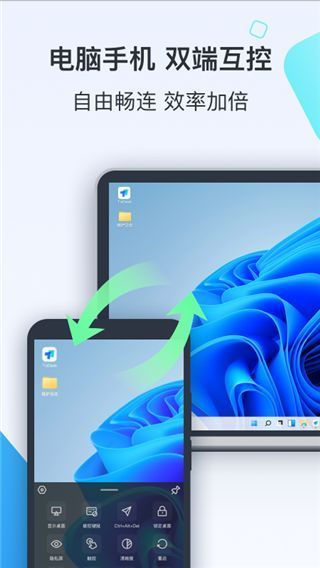
ToDesk最新版2025作为一款广受用户青睐的远程控制工具,凭借其稳定高效的连接性能和简洁直观的操作界面,持续在远程协作领域保持领先地位。无论是远程办公、设备维护,还是跨设备文件传输,该软件都能为用户提供安全、流畅的一体化远程操作体验,成为众多用户提升效率的得力助手。

高效沟通,远程协作更便捷
在远程连接过程中,ToDesk最新版2025支持实时在线聊天功能,用户可在连接设备后通过文字或语音方式与对方即时沟通,信息传递高效无阻。这一功能特别适用于技术支持、远程教学等场景,极大提升了跨设备协作的互动性与实用性。
绿色安全,使用无忧
软件采用绿色无广告设计,运行过程中不会弹出任何干扰性广告窗口,确保用户在专注操作时不受打扰。同时经过多重安全检测,无毒无捆绑,保障设备环境的安全稳定,让用户安心使用每一项功能。
智能密码管理,安全再升级
ToDesk最新版2025引入定期密码更新机制,系统会定时自动更换访问密码,有效防止未授权访问。每次密码更新后需重新验证连接,进一步强化了远程控制的安全防护能力,为敏感数据操作提供坚实保障。
操作极简,秒速上手
用户只需在两台目标设备上安装ToDesk,登录同一账号或输入对方设备码,即可快速建立远程连接。整个过程无需复杂配置,即使是初次使用的用户也能在几分钟内完成连接,真正实现“一键远程”。
功能丰富,菜单清晰
软件功能布局合理,所有核心功能均集成于清晰的菜单栏中,包括远程控制、文件传输、设备监控等,用户可快速定位并启用所需功能,大幅提升操作效率,满足多样化使用需求。
极速安装,即装即用
ToDesk最新版2025的安装包体积轻巧,下载速度快,安装流程简洁明了,从下载到启动仅需数分钟,无需额外依赖组件,适合各类网络环境下的快速部署。
高速文件传输,跨设备无缝衔接
支持本地设备与远程设备之间的高速文件互传,传输过程稳定流畅,即使大文件也能快速完成发送,极大提升了跨平台工作的便捷性,是办公与数据管理的理想选择。
多服务器支撑,连接如本地般顺畅
软件配备全球分布式服务器网络,智能优选最优连接线路,确保远程操作时画面流畅、响应迅速。实际测试中,点对点直连延迟低至4ms,帧率稳定维持在20~35fps,带宽占用仅12.9kb/s,无论是浏览网页、观看高清视频还是操作图形界面,均无明显卡顿,体验接近本地操作。
清晰度调节指南,画质随心掌控
用户可通过简单步骤优化远程画面质量:打开ToDesk应用,进入右下角“我的”页面,点击“画面模式”选项,选择“流畅优先”即可在低带宽环境下获得更稳定的视觉体验。该设置兼顾画质与流畅性,适合不同网络条件下的灵活调整。



- ToDesk访问被拒绝怎么办?详细解决步骤一览
软件教程ToDesk访问被拒绝怎么办?详细解决步骤一览
问题背景介绍ToDesk作为一款广受欢迎的远程控制工具,凭借其操作简便、连接稳定等优势,深受用户青睐。然而在实际使用过程中,部分用户遇到了“访问被拒绝”的提示,导致无法正常使用远程连接功能。针对这一问题,本文将为大家详细介绍可能的原因及具体解决方法。开启远程控制权限首先,用户需要确认是否在软件设置中
- ToDesk远程连接教程|三步教你轻松实现设备操控!
软件教程ToDesk远程连接教程|三步教你轻松实现设备操控!
软件功能简述ToDesk作为一款高效稳定的远程控制软件,凭借其简洁直观的操作界面和强大的跨平台兼容性,深受用户喜爱。无论是办公协助、技术支持,还是日常设备管理,它都能提供便捷的远程连接解决方案。连接步骤一:输入设备代码打开ToDesk软件界面后,在“远程控制设备”区域输入目标移动端设备提供的代码数字
- ToDesk连接服务器失败?一招教你轻松解决!
软件教程ToDesk连接服务器失败?一招教你轻松解决!
问题背景介绍ToDesk作为一款广受欢迎的远程连接工具,凭借其便捷的操作和稳定的性能,深受用户喜爱。然而,近期不少用户反馈在使用过程中遇到了无法连接服务器的问题,影响了正常使用体验。排查网络连接状态首先需要确认的是,连接双方的设备是否都处于正常联网状态。由于ToDesk依赖网络进行远程控制,因此两台
- ToDesk听不到声音?一招教你完美解决!
软件教程ToDesk听不到声音?一招教你完美解决!
ToDesk声音异常问题解析在使用ToDesk远程控制软件时,不少用户反馈遇到了无法听到声音的问题,这在远程办公或协助操作时可能带来一定困扰。不过别担心,我们整理了详细的排查与解决方法,帮助你快速恢复音频功能。确认声卡驱动是否正常安装首先,我们需要确保本地与远程设备均已正确安装声卡驱动。缺失或损坏的