
- 软件介绍
- 软件截图
- 其它版本
- 相关攻略
智能摘要
Edge浏览器网页版是微软精心打造的现代化网络浏览工具,致力于为用户带来快速、安全且实用的在线体验。随着版本持续更新,官网版会不断增添新功能,优化现有功能,全力提供更流畅、安全、个性化的上网感受。它内置微软语音助手Cortana,用户能通过语音命令或文本输入与之交互,获取搜索结果、天气资讯、新闻摘要等。心动的朋友赶快下载吧。

Edge浏览器网页版说明
Edge浏览器性能卓越,在启动速度、页面加载时间以及内存和CPU利用率方面表现出色。
它具备多种安全功能,像SmartScreen过滤技术可阻拦恶意网站和下载,跟踪保护功能能守护用户隐私不被跟踪。
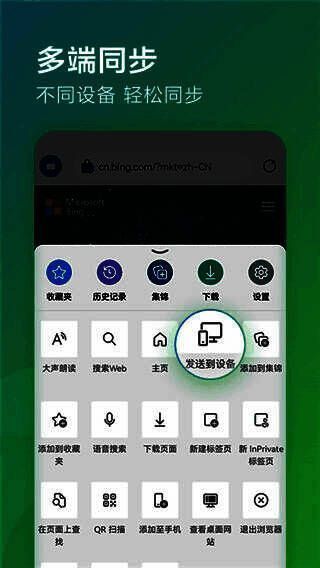
支持书签、密码、阅读列表等设置跨设备同步,让用户在不同设备间切换毫无阻碍。
拥有黑暗模式,既能缓解眼睛疲劳,又能带来全新视觉体验。
Edge浏览器网页版集锦
支持调整字体大小和背景颜色,适合长时间阅读。
用户可直接在网页上做笔记、素描或高亮,便于记录和分享重要信息。
这些笔记能保存到OneNote实现跨设备同步。
Edge browser允许用户无痕浏览,不留下本地历史记录、cookies或临时文件,保护隐私。
Edge浏览器网页版特色
内置PDF阅读器,可直接在浏览器中打开、查看和注释PDF文件,无需额外插件。
提供创新的垂直选项卡布局,利于更好地组织和管理打开的网页。
支持跨设备复制粘贴文本,简化设备间信息传输。
用户能轻松将喜爱网页保存到收藏夹,创建阅读列表以备后用。
Edge浏览器网页版使用攻略 - 怎么清理缓存?
打开edge浏览器,点击下方小圆点。
弹出选项后,点击窗口上的设置。
进入设置页,点击隐私和安全。
进入新页面,点击清除浏览数据。
选中缓存的图像和文件选项,点击清除按钮即可。
Edge浏览器网页版评测
Edge浏览器浏览过程稳定、搜索能力极快、操作界面简洁,是值得信赖的浏览器软件,强烈推荐给大家。


- 《Chrome浏览器》开启安全防护的方法 《edge浏览器》开启智能防护方法
应用教程《Chrome浏览器》开启安全防护的方法 《edge浏览器》开启智能防护方法
用户若要设置Edge浏览器的智能防护,可先打开手机上的Edge浏览器,点击屏幕底部中间的功能展开图标,进入设置界面。之后,在设置界面里选择“隐私和安全”选项,接着找到并点击“SmartScreen”。最后,开启“Microsoft Defender SmartScreen”开关,这样就能完成智能防护
- Edge浏览器切换中文语言的操作步骤 《edge浏览器》设置中文方法
应用教程Edge浏览器切换中文语言的操作步骤 《edge浏览器》设置中文方法
若要在手机Edge浏览器中设置中文(即切换为中文语言),用户仅需开启Edge浏览器,点击界面底部的功能图标,从而进入设置界面。在设置界面里,找到并点击“语言”选项,接着选择“中文”,再将其设定为默认语言。此功能为用户提供了便捷的语言切换途径,保障用户能够顺畅地使用浏览器。edge浏览器怎么设置中文?
- 《Edge浏览器》默认主页及默认浏览器设置全攻略 《edge浏览器》设置默认浏览器方法
应用教程《Edge浏览器》默认主页及默认浏览器设置全攻略 《edge浏览器》设置默认浏览器方法
当用户需要设置Edge浏览器的默认主页时,只需先打开Edge浏览器,接着点击右上角的三点图标,从而进入设置页面。在设置页面里,找到并点击“开始、主页和新建标签页”选项,然后选择“打开以下页面”,将自己想要设置为主页的网址添加进去并完成设置即可。若要把Edge浏览器设置为默认浏览器,可在设置页面中直接
- Edge浏览器搜索引擎更换教程 《edge浏览器》搜索引擎设置方法
应用教程Edge浏览器搜索引擎更换教程 《edge浏览器》搜索引擎设置方法
手机Edge浏览器为广大用户带来了多样化的搜索选择,极大地提升了浏览体验。若用户想要更换搜索引擎,操作十分简便。具体步骤如下:用户先打开Edge浏览器,接着点击屏幕下方的功能图标,随后便会进入设置页面。在设置页面中,选择“常规”选项,之后点击“选择搜索引擎”,此时会呈现出一个搜索引擎列表,用户只需在