
- 软件介绍
- 软件截图
- 其它版本
- 相关攻略
智能摘要
还在因频繁反复改稿而苦恼吗?如今你有了全新选择。石墨文档是一款专注于在线文档分享与编辑的商务办公软件,借助这款 APP,你能更高效地办公,提升工作效率,还能与团队实现更优质的协作。
软件详情
石墨文档是一款轻巧简洁的在线协作文档工具,具备多人协作编辑、划词评论、文档实时保存、跨平台操作以及编辑历史查看等功能。借助它,多人协作撰稿、方案讨论、会议记录和团队资料共享等工作都能轻松完成。
软件特点
1、多人协作编辑
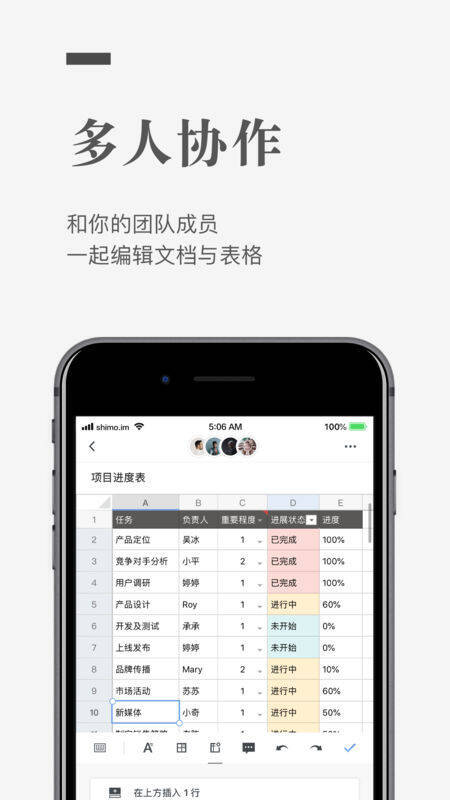
你能够邀请他人一同协作编辑同一文档。当多人同时编辑时,每个人正在编辑的段落前会显示各自头像。
2、划词评论
针对文档的具体细节内容,你可以进行划词评论,这对于运营和产品团队讨论方案极为适用。
3、文档实时保存
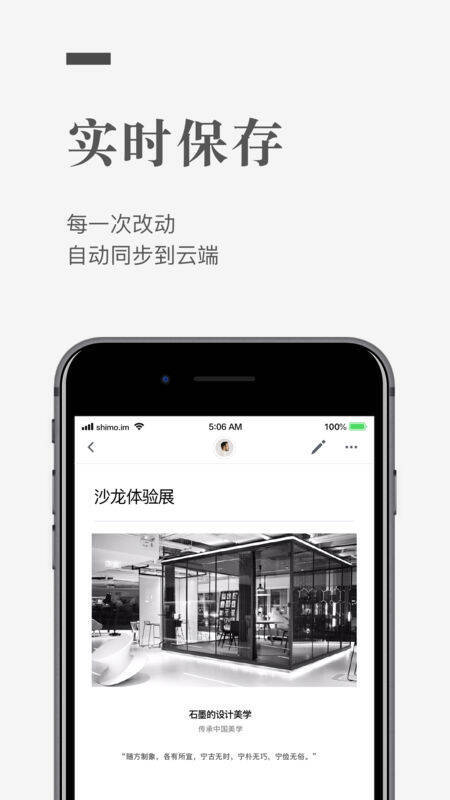
所有文档都会实时保存在云端,无需担忧文档丢失。
4、跨平台操作
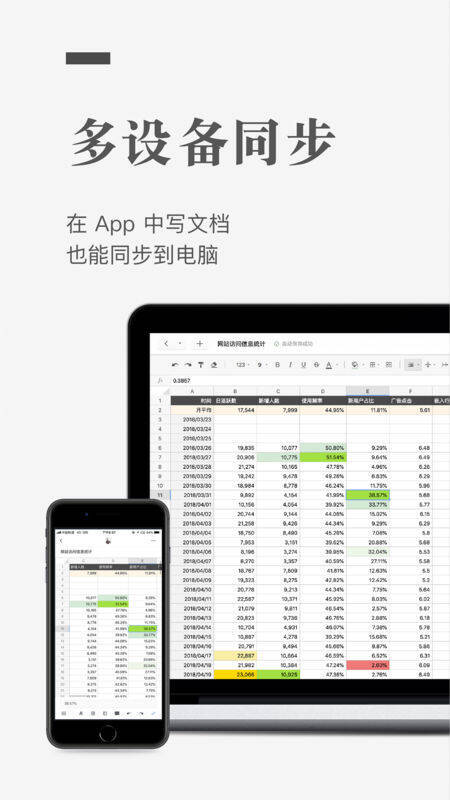
石墨文档拥有 App、网页端和微信端,你可以随时随地使用它进行协作或写作。
5、查看编辑历史
文档的所有编辑历史都能轻松查看,包括何时由谁编写、修改或删除了哪些内容等。
6、设置文档权限
文档可轻松分享到微信等平台,分享时能设置文档权限。设为“只读”时,他人仅能查看文档;设为“可写”时,他人可查看并编辑文档。
小编点评
石墨文档是一款轻便简洁的在线协作文档工具,支持多人协作编辑、划词评论、文档实时保存、跨平台操作和编辑历史查看等功能。
 石墨文档企业版升级步骤详解 《石墨文档》升级企业版方法
应用教程石墨文档企业版升级步骤详解 《石墨文档》升级企业版方法
用户若想将石墨文档升级至企业版,可通过以下两种方式操作。一是打开石墨文档 APP 或者官网,进入个人账户页面,找到“升级到企业版”按钮并点击,接着输入公司相关信息,像联系电话、团队名称等,确认输入信息无误后,点击“确定”,即可完成升级。完成这一操作后,便能解锁更多适用于企业和团队协作的高级功能与权限
- 《石墨文档》导出 Word 的方法步骤 《石墨文档》导出word教程
应用教程《石墨文档》导出 Word 的方法步骤 《石墨文档》导出word教程
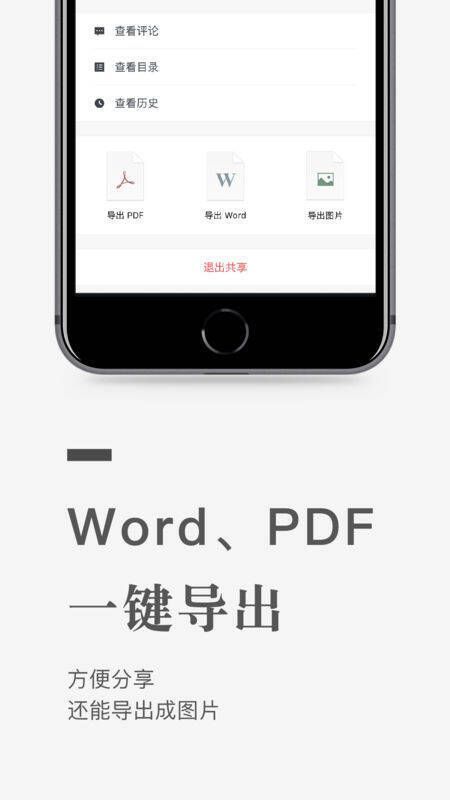
若要将石墨文档导出为 Word 文档,你可以按以下步骤操作。首先,打开需要导出的石墨文档,点击右上角的菜单图标,在弹出的选项中找到“导出”并选择,随后选择“Word”格式,最后依据提示选定保存路径,点击“保存”,如此石墨文档就能顺利导出为 Word 文档,便于用户在其他软件里进行编辑和查看。石墨文档
- 石墨文档邀请协作者的操作步骤 《石墨文档》邀请协作者方法
应用教程石墨文档邀请协作者的操作步骤 《石墨文档》邀请协作者方法
用户仅需登录石墨文档,打开需要进行协作的文档,接着点击右上角的“分享”或者“协作”按钮。在弹出的窗口中,输入协作者的邮箱地址或者石墨账号,并且按照实际需求设置协作者的权限,像只读、评论或者编辑等。最后,点击“发送邀请”按钮就可以了。协作者收到邀请之后,点击链接便能加入文档协作。石墨文档怎么邀请协作者
- 《石墨文档》公开链接分享的操作步骤 《石墨文档》分享公开链接方法
应用教程《石墨文档》公开链接分享的操作步骤 《石墨文档》分享公开链接方法
用户仅需登录石墨文档,打开打算分享的文档,点击右上角的“分享”按钮。在弹出的对话框里,选择“创建链接”,并把链接权限设置为“可以编辑”,随后点击“复制链接”。之后,将复制好的链接通过邮件、社交软件等途径发送给需要协作的人员。接收者点击链接就能进入文档进行编辑操作。《石墨文档》分享公开链接方法:1、打