
- 软件介绍
- 软件截图
- 其它版本
- 相关攻略
智能摘要
Sketchbook:创意灵感的数字画板
专业级别的绘画引擎
Sketchbook搭载了智能化的绘图与渲染引擎,能够充分利用Android设备的性能优势,带来流畅而高效的绘画体验。其核心亮点之一是超过170种可自定义的默认画笔,包括快速感应式铅笔、马克笔以及各类画刷等,满足从速写到专业插画的各种需求。
此外,软件还支持钢笔驱动式图层管理、背景模板设定、多达75步的撤销/重做操作,以及独特的平移与缩放工具,极大提升了创作过程中的灵活性与可控性。
多平台兼容与便捷同步
无论你使用的是平板、手机还是触控笔记本,Sketchbook都能自适应不同尺寸的屏幕,并支持多点触控和手写笔输入,确保在各种设备上都能获得一致的操作体验。
同时,云同步功能让作品数据可以在多个设备之间无缝流转,方便创作者随时随地继续未完成的作品,真正实现移动办公与随心创作的结合。
精准辅助与智能转换
Sketchbook不仅提供丰富的画笔选择,还具备一系列提升绘画质量的智能辅助功能。例如,16象限辐射对称工具可以帮助绘制对称图案,预测笔迹功能则能自动优化线条流畅度,矫正形状误差,从而让作品更加精确美观。
更值得一提的是Scan Sketch功能,用户可以通过设备摄像头将纸面草图快速数字化,特别适合希望将传统手稿转化为数字作品的用户。
随时捕捉灵感,安全保存创意
Sketchbook鼓励用户在任何时间、任何地点记录创意灵感。无论是突发的设计构想,还是随手的涂鸦草图,都可以迅速被记录并进一步发展成完整作品。
通过订阅服务,用户还能享受更多高级功能,并确保所有艺术创作得到安全备份,避免因意外丢失而带来的遗憾。
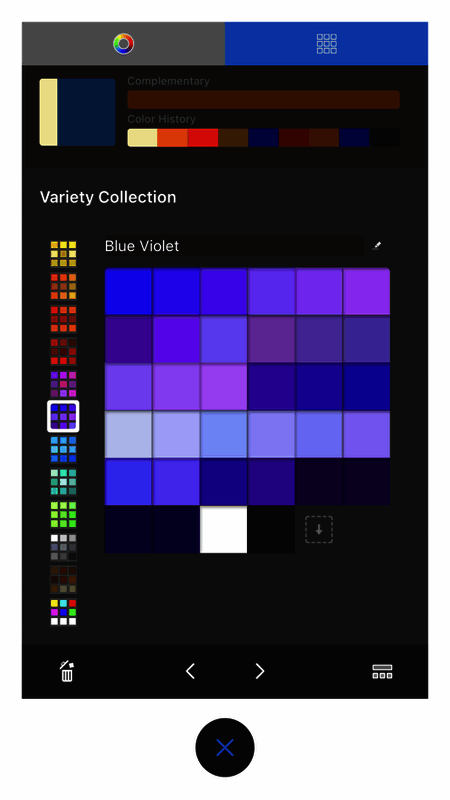
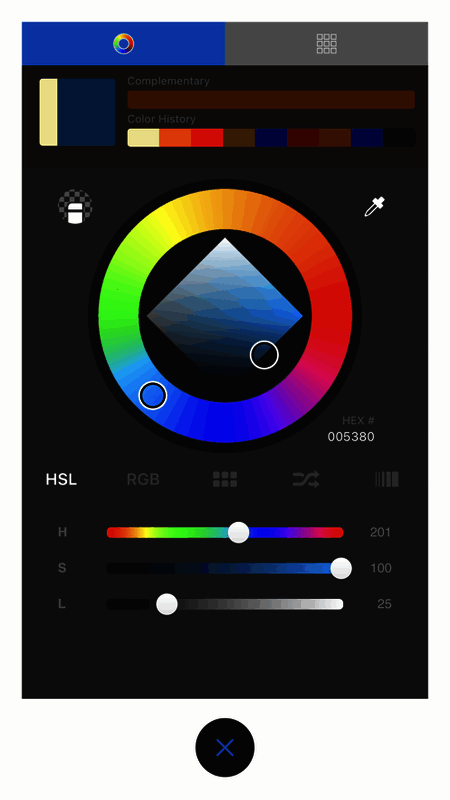
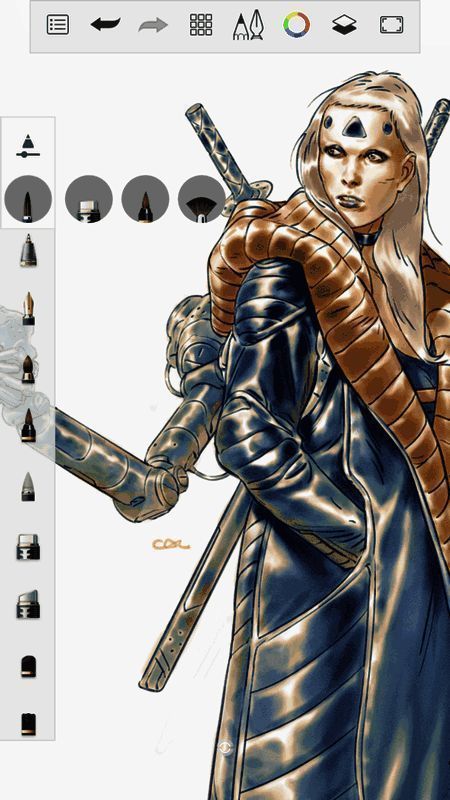
 Sketchbook绘画过程录制攻略 《sketchbook》录制绘画过程方法
应用教程Sketchbook绘画过程录制攻略 《sketchbook》录制绘画过程方法
用户在Sketchbook中进行绘画过程录制十分便捷。首先,打开Sketchbook软件,新建一个画布。之后,在上方的工具栏里,能轻松找到录屏图标,它长得像摄像机,具体位置可参考下图。以iPad设备为例,点击这个类似摄像机的小图标,录屏功能便会开启。值得一提的是,它只会录制软件内的操作画面,即便有弹
- SketchBook打开PSD文件的操作攻略 《sketchbook》打开psd文件方法
应用教程SketchBook打开PSD文件的操作攻略 《sketchbook》打开psd文件方法
SketchBook具备打开PSD文件的功能。不过,用户需要保证PSD文件里没有过多的图层或者智能对象,不然可能会造成导入失败。用户打开PSD文件有两种方式,一是在文件应用选择界面中,直接选择用SketchBook打开PSD文件;二是先把PSD文件保存到设备,再在SketchBook的导入选项里选择
- SketchBook如何返回首页的详细攻略 《sketchbook》返回首页方法
应用教程SketchBook如何返回首页的详细攻略 《sketchbook》返回首页方法
在SketchBook软件里,返回主界面或者首页存在多种途径。你可以点击右上角的菜单按钮,然后在弹出的选项中选择“文件”-“返回首页”,这样就能顺利回到软件的首页;也能够通过点击屏幕左下角或者导航栏上的特定图标,以此返回主界面;另外,在绘画的过程中,用户还能在屏幕上向下划动手指,利用这种手势操作快速
- SketchBook保存图层攻略 《sketchbook》保存图层方法
应用教程SketchBook保存图层攻略 《sketchbook》保存图层方法
在SketchBook里保存图层十分简便。当用户完成作品后,无需进行额外的导出操作。只需直接点击屏幕右上角的菜单按钮(一般是三个垂直点或者特定图标),接着选择“图层”-“存储到图库”选项,就能把作品及其所有图层一同保存到SketchBook的图库中,便于后续继续编辑和绘制。sketchbook怎么保