
- 软件介绍
- 软件截图
- 其它版本
- 相关攻略
- 相关资讯
智能摘要
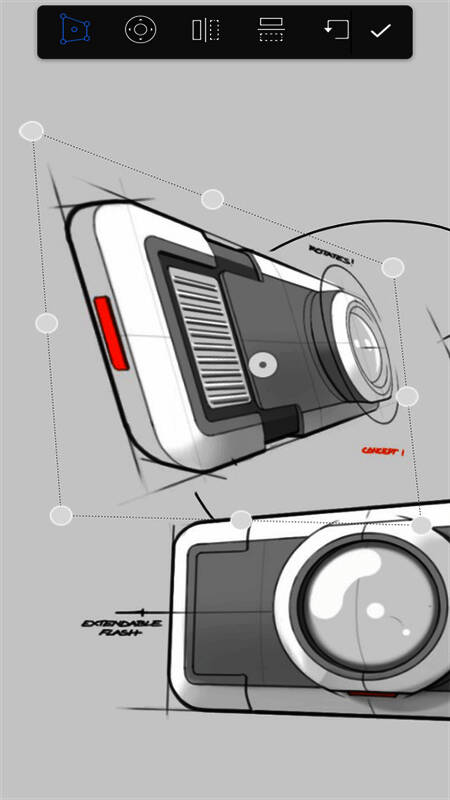
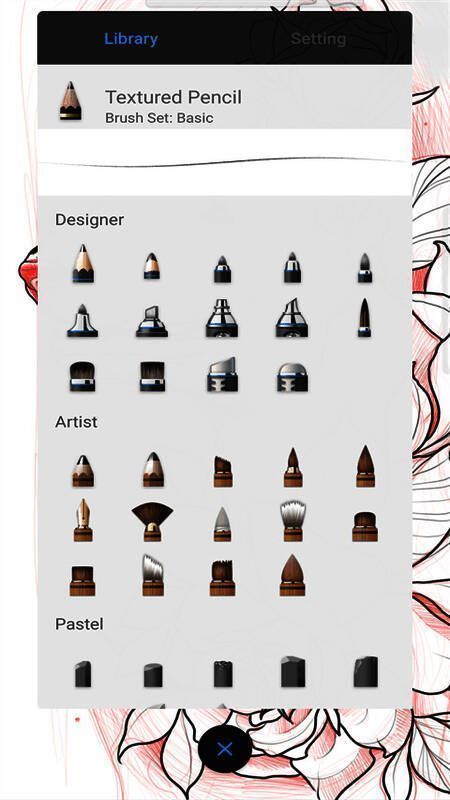
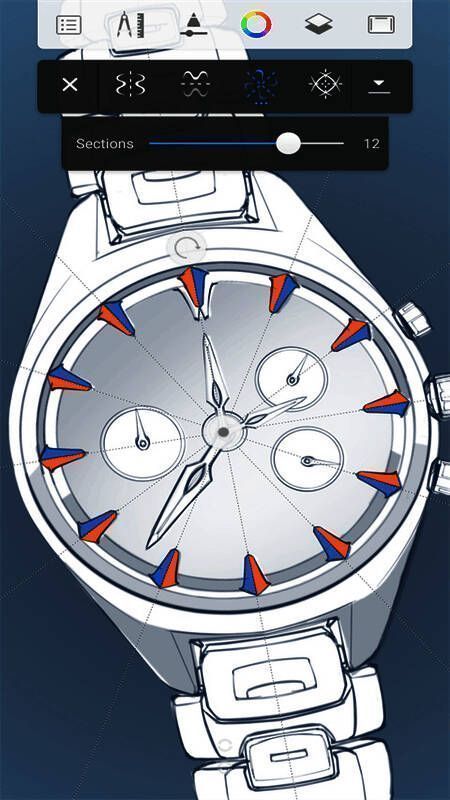
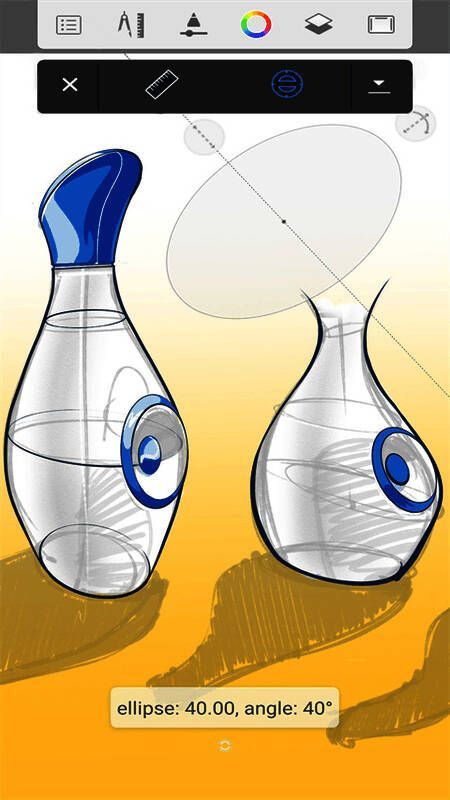
Sketchbook是一款备受青睐的设计绘画软件,广泛用于设计、迭代、图像合成和图形创作,艺术家常借助它进行绘画与插图制作。这款软件具备丰富绘画工具和功能,像各类画笔、颜料、纹理等,还提供线条、网格等多种模板,方便用户勾勒作品设计。其自然的绘画体验与简洁的界面,助涂鸦爱好者创作出炫酷作品。
Sketchbook软件亮点
1、工具全面:提供铅笔、画笔、马克笔、喷枪等多种画笔工具,每种有丰富笔触效果和透明度设置,满足多样绘画需求。
2、高分辨率画布:可创建高达4K分辨率图像,保证作品在任何设备上细节精细、画面清晰。
3、实时同步:支持作品实时同步到其他设备,方便用户随时继续创作,保障创作连续性与便捷性。
4、素材丰富:内置大量背景、纹理和图案素材,用户可自由选择调整,丰富作品内容。
Sketchbook怎么画微信头像
1、进入Sketchbook绘画软件,新建草图,设置头像画布大小为300x300。
2、填充背景颜色并降低透明度。
3、复制图层,选主铅笔画出图形大致轮廓,画错可撤回或用橡皮擦掉。
4、复制图层,按脸部比例画眼睛,用喷溅画笔在脸颊涂抹腮红,简单头像完成。
Sketchbook软件特色
1、自然绘画感:模拟传统绘画感觉,有逼真颜色混合和纹理效果,带来类似传统绘画媒体的体验。
2、分层管理:支持多层编辑,可独立操作每层,方便复杂创意设计,还有图层融合功能增强层次感。
3、强大导出:支持导出PNG、JPEG、PSD等多种文件格式,便于在不同软件转移或分享作品。
4、自定义工作区:用户能按喜好和习惯自定义软件界面和工具栏,提升工作效率与舒适度。
Sketchbook软件优势
1、兼容性佳:适用于iOS、Android、Windows等多平台,覆盖广泛用户群,适应不同工作环境和喜好。
2、社区活跃:有活跃用户社区,用户可分享作品、交流技能,营造良好学习环境,共同提升创作水平。
3、持续更新:开发团队持续研发,不断推新功能、解决问题,确保软件与时俱进。
4、高性能引擎:采用支持大画布和高分辨率输出的高性能绘图引擎,保障绘图流畅,增强用户体验。
更新日志
v6.1.1版本
稳定笔迹
• 画出更流畅的线条和曲线
全新的自由对称工具可旋转到任何角度
适用于所有文件类型的统一导出流程
错误修复和性能改进
高级捆绑包中添加的新功能:
剪贴蒙版已添加到图层编辑器中

- Sketchbook绘画过程录制攻略 《sketchbook》录制绘画过程方法
应用教程Sketchbook绘画过程录制攻略 《sketchbook》录制绘画过程方法
用户在Sketchbook中进行绘画过程录制十分便捷。首先,打开Sketchbook软件,新建一个画布。之后,在上方的工具栏里,能轻松找到录屏图标,它长得像摄像机,具体位置可参考下图。以iPad设备为例,点击这个类似摄像机的小图标,录屏功能便会开启。值得一提的是,它只会录制软件内的操作画面,即便有弹
- SketchBook打开PSD文件的操作攻略 《sketchbook》打开psd文件方法
应用教程SketchBook打开PSD文件的操作攻略 《sketchbook》打开psd文件方法
SketchBook具备打开PSD文件的功能。不过,用户需要保证PSD文件里没有过多的图层或者智能对象,不然可能会造成导入失败。用户打开PSD文件有两种方式,一是在文件应用选择界面中,直接选择用SketchBook打开PSD文件;二是先把PSD文件保存到设备,再在SketchBook的导入选项里选择
- SketchBook如何返回首页的详细攻略 《sketchbook》返回首页方法
应用教程SketchBook如何返回首页的详细攻略 《sketchbook》返回首页方法
在SketchBook软件里,返回主界面或者首页存在多种途径。你可以点击右上角的菜单按钮,然后在弹出的选项中选择“文件”-“返回首页”,这样就能顺利回到软件的首页;也能够通过点击屏幕左下角或者导航栏上的特定图标,以此返回主界面;另外,在绘画的过程中,用户还能在屏幕上向下划动手指,利用这种手势操作快速
- SketchBook保存图层攻略 《sketchbook》保存图层方法
应用教程SketchBook保存图层攻略 《sketchbook》保存图层方法
在SketchBook里保存图层十分简便。当用户完成作品后,无需进行额外的导出操作。只需直接点击屏幕右上角的菜单按钮(一般是三个垂直点或者特定图标),接着选择“图层”-“存储到图库”选项,就能把作品及其所有图层一同保存到SketchBook的图库中,便于后续继续编辑和绘制。sketchbook怎么保
- Sketchbook绘画过程录制攻略 《sketchbook》录制绘画过程方法
应用教程Sketchbook绘画过程录制攻略 《sketchbook》录制绘画过程方法
用户在Sketchbook中进行绘画过程录制十分便捷。首先,打开Sketchbook软件,新建一个画布。之后,在上方的工具栏里,能轻松找到录屏图标,它长得像摄像机,具体位置可参考下图。以iPad设备为例,点击这个类似摄像机的小图标,录屏功能便会开启。值得一提的是,它只会录制软件内的操作画面,即便有弹
- SketchBook打开PSD文件的操作攻略 《sketchbook》打开psd文件方法
应用教程SketchBook打开PSD文件的操作攻略 《sketchbook》打开psd文件方法
SketchBook具备打开PSD文件的功能。不过,用户需要保证PSD文件里没有过多的图层或者智能对象,不然可能会造成导入失败。用户打开PSD文件有两种方式,一是在文件应用选择界面中,直接选择用SketchBook打开PSD文件;二是先把PSD文件保存到设备,再在SketchBook的导入选项里选择
- SketchBook保存图层攻略 《sketchbook》保存图层方法
应用教程SketchBook保存图层攻略 《sketchbook》保存图层方法
在SketchBook里保存图层十分简便。当用户完成作品后,无需进行额外的导出操作。只需直接点击屏幕右上角的菜单按钮(一般是三个垂直点或者特定图标),接着选择“图层”-“存储到图库”选项,就能把作品及其所有图层一同保存到SketchBook的图库中,便于后续继续编辑和绘制。sketchbook怎么保
- Sketchbook抠图方法指导 《sketchbook》抠图教程
应用教程Sketchbook抠图方法指导 《sketchbook》抠图教程
首先,运用套索工具或者选择工具精准框选出你想要保留的图像区域。随后,把这个选区复制到一个新的图层之中。紧接着,借助橡皮擦工具将原始图层里不需要的部分擦除掉。最后,还能够通过涂刷工具对抠图的边缘做平滑处理,从而得到更加自然的抠图效果。SketchBook的抠图功能为绘画和图像编辑工作带来了极大的便利。