
- 软件介绍
- 软件截图
- 其它版本
- 相关攻略
- 相关资讯
智能摘要
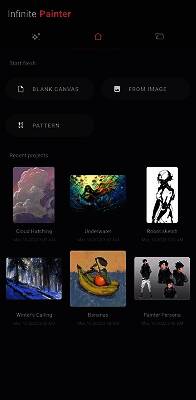
Painter是一款小巧便携、操作简便且功能实用的绘画工具应用。它集绘画、素描和说明功能于一体,采用了先进的平板电脑绘画引擎与高级笔刷感应技术,在手机绘画领域实现了质的飞跃,在同类App中堪称顶尖。使用这款软件,用户在屏幕上绘画时能处理得极为细致,仿佛笔刷与纸张在屏幕上真实触碰,带来身临其境的绘画体验。
Painter软件亮点
1、界面简约:Painter具备直观易用的操作界面,用户无需复杂教程就能迅速开启绘画创作。
2、轻量化设计:尽管功能丰富多样,但应用程序体积小巧,几乎不占用设备资源,确保运行流畅稳定。
3、多设备适配:用户可以在手机、平板电脑或台式电脑等设备间无缝切换,持续进行创意工作。
4、即时保存:自动保存绘画进度,避免因意外情况导致作品丢失,保障用户创作安全。
Painter怎么设置画笔平滑度
一、控笔练习
新手学习板绘时,控笔练习必不可少。即便有绘画基础、线条能力较好,板绘与纸上绘图在手感上仍有很大差异。因此,前期可练习直线、曲线、形状等线条,使线条更加流畅。
二、画笔平滑度
有绘画基础且控笔练习一段时间后,画图时可开启平滑度,它能有效修正线条,使其不那么抖动。但练习控笔时不要开启。以下是画笔平滑度详细设置步骤:
1、在本站下载并打开Painter,进入画布,点击下方画笔图标。

2、点击画笔后进入画笔设置页面。
3、在该页面选择一个画笔,点击黑色区域右上角“+”号旁边处,进入画笔详细数据设置。
4、在页面中找到SMOOTH字样,它代表画笔平滑度的设置比例,设置在30% - 50%左右为宜,过高效果不佳。设置好后点击右上角的勾即可。
Painter怎么将图像添加发光
1、点击画布右上角从右至左第三个选项,进入绘画操作界面。
2、往后滑一页。
3、在该界面找到滤镜并点击。
4、选择一个滤镜即可设置出发光效果,例如选择镜头光晕,点击应用。
Painter软件特色
1、丰富画笔选择:提供铅笔、油画刷、水彩等多种不同风格的画笔,满足多样化绘画需求。
2、图层管理灵活:支持图层添加和编辑,用户可自由调整作品结构,实现复杂设计效果。
3、精准色彩调配:内置先进的色彩混合器,能准确调出所需颜色,助力创作者精准表达色彩。
4、便捷导入导出:支持将相册图片作为手稿导入,完成的作品可高质量格式导出,便于共享或打印。
Painter软件优势
1、免费增值模式:基础版完全免费,同时提供付费解锁高级功能选项,满足不同用户预算。
2、社区互动活跃:Painter拥有活跃的用户社区,艺术家可展示作品、交流技巧、协作项目。
3、定期更新优化:开发团队根据用户反馈持续改进产品,添加新功能并优化现有功能,保持软件先进性。
4、跨平台同步便捷:利用云服务实现跨设备数据同步,让创作随时随地进行。




- 《painter》图片保存的具体步骤和格式选择 《painter》保存图片教程
应用教程《painter》图片保存的具体步骤和格式选择 《painter》保存图片教程
完成绘画之后,点击右上角的“…”按钮,在展开的选项里选择“保存”或者“分享”,这样就能把作品保存到图库当中,或者分享为其他文件格式到别的平台。保存时,建议依据自身需求挑选合适的文件格式,像JPEG、PNG或者Painter源文件格式等,以此来保留不同层次的图像信息和编辑的灵活性。painter怎么保
- 《painter》液化工具的查找方法 《painter》液化工具位置介绍
应用教程《painter》液化工具的查找方法 《painter》液化工具位置介绍
用户若要使用液化工具,需先开启infinite painter软件。打开软件后,新建一块画布,待进入绘画操作界面,点击右上角的工具栏,从中选择编辑菜单。在编辑工具栏的最底端,就能发现“液化”工具。该工具具备多种液化模式,例如移动、挤压、扩展等,方便用户对绘画作品开展灵活的变形与调整。painter液
- 《painter》调整笔刷不透明度教程 《painter》调整笔刷不透明度教程
应用教程《painter》调整笔刷不透明度教程 《painter》调整笔刷不透明度教程
在 infinite painter 的绘画界面里,首先找到笔刷工具栏,点击该工具栏来选择合适的笔刷。接着,在笔刷属性栏当中找到“不透明度”参数。对于这个参数的调整,既可以通过拖动滑块的方式,也能够直接输入百分比数值,如此便能轻松实现笔刷不透明度的调整。若将滑块向右拖动,笔刷的不透明度会增加,笔触会
- 《painter》笔刷粗细调节攻略 《painter》调整笔刷粗细方法
应用教程《painter》笔刷粗细调节攻略 《painter》调整笔刷粗细方法
首先打开Infinite Painter软件,待进入绘画操作界面之后,选择画笔工具。接着,在下方或者浮动工具窗口当中找到笔刷大小调节选项。你只需通过上下滑动或者拖动滑块,就能轻松实现笔刷粗细的调整。具体来说,向上滑动或者向右拖动滑块时,笔刷会变大;而向下滑动或者向左拖动滑块,笔刷则会变小。paint
- 《painter》图片保存的具体步骤和格式选择 《painter》保存图片教程
应用教程《painter》图片保存的具体步骤和格式选择 《painter》保存图片教程
完成绘画之后,点击右上角的“…”按钮,在展开的选项里选择“保存”或者“分享”,这样就能把作品保存到图库当中,或者分享为其他文件格式到别的平台。保存时,建议依据自身需求挑选合适的文件格式,像JPEG、PNG或者Painter源文件格式等,以此来保留不同层次的图像信息和编辑的灵活性。painter怎么保
- 《painter》液化工具的查找方法 《painter》液化工具位置介绍
应用教程《painter》液化工具的查找方法 《painter》液化工具位置介绍
用户若要使用液化工具,需先开启infinite painter软件。打开软件后,新建一块画布,待进入绘画操作界面,点击右上角的工具栏,从中选择编辑菜单。在编辑工具栏的最底端,就能发现“液化”工具。该工具具备多种液化模式,例如移动、挤压、扩展等,方便用户对绘画作品开展灵活的变形与调整。painter液
- 《painter》调整笔刷不透明度教程 《painter》调整笔刷不透明度教程
应用教程《painter》调整笔刷不透明度教程 《painter》调整笔刷不透明度教程
在 infinite painter 的绘画界面里,首先找到笔刷工具栏,点击该工具栏来选择合适的笔刷。接着,在笔刷属性栏当中找到“不透明度”参数。对于这个参数的调整,既可以通过拖动滑块的方式,也能够直接输入百分比数值,如此便能轻松实现笔刷不透明度的调整。若将滑块向右拖动,笔刷的不透明度会增加,笔触会
- 《painter》笔刷粗细调节攻略 《painter》调整笔刷粗细方法
应用教程《painter》笔刷粗细调节攻略 《painter》调整笔刷粗细方法
首先打开Infinite Painter软件,待进入绘画操作界面之后,选择画笔工具。接着,在下方或者浮动工具窗口当中找到笔刷大小调节选项。你只需通过上下滑动或者拖动滑块,就能轻松实现笔刷粗细的调整。具体来说,向上滑动或者向右拖动滑块时,笔刷会变大;而向下滑动或者向左拖动滑块,笔刷则会变小。paint