
- 软件介绍
- 软件截图
- 其它版本
- 相关攻略
- 相关资讯
智能摘要
painter苹果版是一款供用户自由绘图的软件。它具备众多不同的画笔设计,用户能依据自身创作需求挑选合适的画笔来进行绘画。这是一款初学者必备的免费绘图软件,支持AI绘图,属于专业绘图工具。它能将手机变为专业艺术画板,让用户轻点一下即可随时开展创作。作品可保存至云端,无需担忧意外删除。此外,还有诸多强大功能,让作品更显专业。感兴趣的朋友,赶紧下载吧!
painter使用方法?
1、首先在本站下载painter软件并运行,进入软件界面。

2、接着,用户需要创建画布。
3、软件中有多种模板尺寸,用户可自由选择。
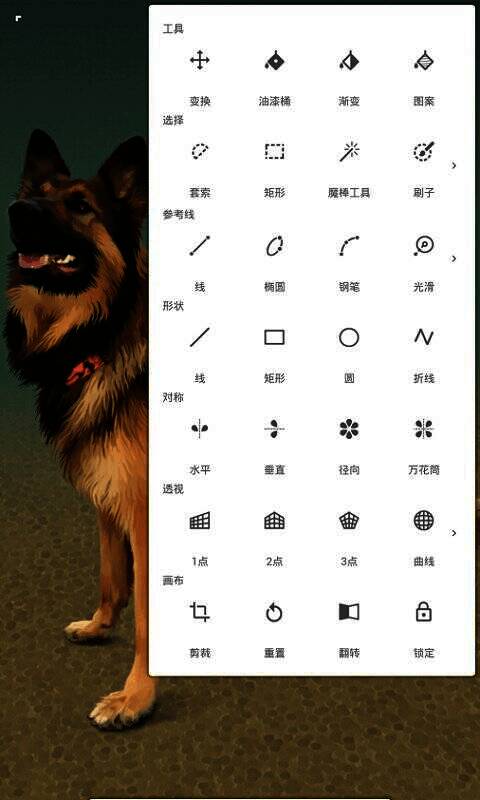
4、点击下方工具栏选择画笔,会出现各类画笔,用户能随意挑选。
5、软件还支持用户自己创建个人笔刷,可按需操作。
6、也可以将下载后的笔刷进行导入。
7、描边时,用户可选择笔刷并更改笔刷设置。
8、用户还能通过右上角添加图层,用双指控制画布大小。
9、绘画功能中有很多工具,新入门的朋友可以用来练习或挖掘新的绘图方法。
10、按照以上方法操作,就能像小编一样把字体写得十分美观。
painter如何改成中文?
1、打开软件主页面,找到右上角“三点”按钮并点击。
2、在跳出的界面中选择“设置”。
3、接着将页面拉到最底下,关闭“English”按钮即可。
painter软件介绍:
1.【创建页面】
用户能根据自身需求制作合适尺寸的画布,以达成创作目的。
2.【无数笔刷】
软件中的笔刷可自由改变颜色、大小、纹理等,用户可自由使用。
3.【颜色填充】
用颜色填充创建的艺术品,以达到完美效果。
painter软件亮点:
1.【易操作】
整个软件操作简便,用户可轻松创作出心仪的绘画作品。
2.【保存本地】
创作好的艺术品,只需点击一下就能直接保存在本地。
3.【好友分享】
可以与朋友分享满意的作品,收获他们的赞美。
painter软件优势:
1. 在软件上,可使用各种便捷的装饰功能,初学者也能轻松上手。它操作方法简单,装饰效果强大,还能对各种图像进行分类和修改。
2. 提供丰富的图像处理和效果,操作简单,采用滑动抛光方法。用户能在手机上处理各类图像,添加丰富滤镜效果,体验美妙的抛光功能。
3. 具备丰富的图像处理和新颖的修改方法,细微的修改和改变能带来令人兴奋的效果,图像处理功能更实用,是理想的手机修图工具。

- 《painter》图片保存的具体步骤和格式选择 《painter》保存图片教程
应用教程《painter》图片保存的具体步骤和格式选择 《painter》保存图片教程
完成绘画之后,点击右上角的“…”按钮,在展开的选项里选择“保存”或者“分享”,这样就能把作品保存到图库当中,或者分享为其他文件格式到别的平台。保存时,建议依据自身需求挑选合适的文件格式,像JPEG、PNG或者Painter源文件格式等,以此来保留不同层次的图像信息和编辑的灵活性。painter怎么保
- 《painter》液化工具的查找方法 《painter》液化工具位置介绍
应用教程《painter》液化工具的查找方法 《painter》液化工具位置介绍
用户若要使用液化工具,需先开启infinite painter软件。打开软件后,新建一块画布,待进入绘画操作界面,点击右上角的工具栏,从中选择编辑菜单。在编辑工具栏的最底端,就能发现“液化”工具。该工具具备多种液化模式,例如移动、挤压、扩展等,方便用户对绘画作品开展灵活的变形与调整。painter液
- 《painter》调整笔刷不透明度教程 《painter》调整笔刷不透明度教程
应用教程《painter》调整笔刷不透明度教程 《painter》调整笔刷不透明度教程
在 infinite painter 的绘画界面里,首先找到笔刷工具栏,点击该工具栏来选择合适的笔刷。接着,在笔刷属性栏当中找到“不透明度”参数。对于这个参数的调整,既可以通过拖动滑块的方式,也能够直接输入百分比数值,如此便能轻松实现笔刷不透明度的调整。若将滑块向右拖动,笔刷的不透明度会增加,笔触会
- 《painter》笔刷粗细调节攻略 《painter》调整笔刷粗细方法
应用教程《painter》笔刷粗细调节攻略 《painter》调整笔刷粗细方法
首先打开Infinite Painter软件,待进入绘画操作界面之后,选择画笔工具。接着,在下方或者浮动工具窗口当中找到笔刷大小调节选项。你只需通过上下滑动或者拖动滑块,就能轻松实现笔刷粗细的调整。具体来说,向上滑动或者向右拖动滑块时,笔刷会变大;而向下滑动或者向左拖动滑块,笔刷则会变小。paint
- 《painter》图片保存的具体步骤和格式选择 《painter》保存图片教程
应用教程《painter》图片保存的具体步骤和格式选择 《painter》保存图片教程
完成绘画之后,点击右上角的“…”按钮,在展开的选项里选择“保存”或者“分享”,这样就能把作品保存到图库当中,或者分享为其他文件格式到别的平台。保存时,建议依据自身需求挑选合适的文件格式,像JPEG、PNG或者Painter源文件格式等,以此来保留不同层次的图像信息和编辑的灵活性。painter怎么保
- 《painter》液化工具的查找方法 《painter》液化工具位置介绍
应用教程《painter》液化工具的查找方法 《painter》液化工具位置介绍
用户若要使用液化工具,需先开启infinite painter软件。打开软件后,新建一块画布,待进入绘画操作界面,点击右上角的工具栏,从中选择编辑菜单。在编辑工具栏的最底端,就能发现“液化”工具。该工具具备多种液化模式,例如移动、挤压、扩展等,方便用户对绘画作品开展灵活的变形与调整。painter液
- 《painter》调整笔刷不透明度教程 《painter》调整笔刷不透明度教程
应用教程《painter》调整笔刷不透明度教程 《painter》调整笔刷不透明度教程
在 infinite painter 的绘画界面里,首先找到笔刷工具栏,点击该工具栏来选择合适的笔刷。接着,在笔刷属性栏当中找到“不透明度”参数。对于这个参数的调整,既可以通过拖动滑块的方式,也能够直接输入百分比数值,如此便能轻松实现笔刷不透明度的调整。若将滑块向右拖动,笔刷的不透明度会增加,笔触会
- 《painter》笔刷粗细调节攻略 《painter》调整笔刷粗细方法
应用教程《painter》笔刷粗细调节攻略 《painter》调整笔刷粗细方法
首先打开Infinite Painter软件,待进入绘画操作界面之后,选择画笔工具。接着,在下方或者浮动工具窗口当中找到笔刷大小调节选项。你只需通过上下滑动或者拖动滑块,就能轻松实现笔刷粗细的调整。具体来说,向上滑动或者向右拖动滑块时,笔刷会变大;而向下滑动或者向左拖动滑块,笔刷则会变小。paint