
用户需要先打开Infinite Painter软件,进入绘画界面。接着,在右上角工具栏的“编辑”菜单栏中,找到“转换工具”,这里可以选择“基本”“锚点”“扭曲”或者“变形”等不同类型的变换工具。随后,挑选要进行调整的图层或者区域,通过拖动、旋转、缩放等操作来实现变换。最后,保存并应用变换效果就完成了。
《painter》变换工具使用教程:
Painter变换工具的位置
1、打开painter绘画软件,既可以新建一个画布,也可以打开已有的项目文件,从而进入绘画操作界面。
2、在展开的画布上绘制一些图案,以此作为操作变换工具的对象;当然,也可以在项目文件里,选择需要调整的图像图层,或者使用选区框选特定区域。
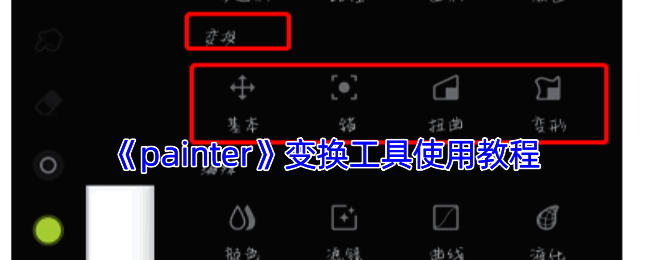
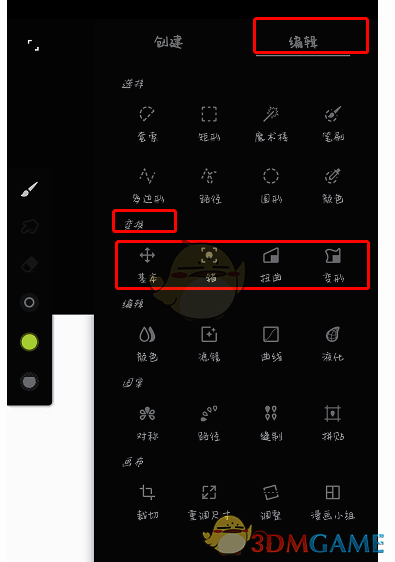
3、之后在右上角打开工具栏,在编辑菜单栏下方就能找到“变换工具”。其下面可以看到变换工具的类型分别为“基本、锚、扭曲、变形”这四种。
Painter变换工具类型介绍
1、基本
基本变换工具主要用于调整画布的大小和方向,同时还具备一些基本的操作功能。
2、锚
锚变换工具是在基本变换工具的基础上,增加了中心点移动的功能。当选择锚之后,图像中间会出现一个锚点,我们可以移动这个锚点,然后图像就能以该中心点进行旋转。
3、扭曲
扭曲变换工具只有八个锚点可供调整,图像四周中间的点能够进行平移调整,四个角则可以进行收缩调整。
4、变形
变形工具可以对图像的任意位置进行调整移动,有点类似于液化工具,能够进行变形操作。

























