《painter》背景颜色修改方法详解 《painter》修改背景颜色教程

发布时间:2025-03-23 21:59:54阅读:84517
  • Painter安卓中文版是免费无限绘图软件,有80多种笔刷。该版本性能提升,笔刷速度快30%,具备混色器、仿真猪鬃笔等特色功能。还介绍了制作笔刷和设置中文的使用攻略,为绘画爱好者提供便利。
    系统工具大小:56.51MB更新时间:2025-03-23
    立即下载

当你进入Infinite Painter的绘画界面后,首先要找到并点击图层图标,接着在弹出的图层列表里选择背景图层。之后,点击调色板图标,从其中挑选你想要设置的背景颜色,选好颜色后点击确认。此时,背景图层的颜色就成功修改完毕,你便能够继续开展绘画创作啦。

Infinite Painter修改背景颜色操作相关界面

Infinite Painter修改背景颜色操作相关界面

painter怎么改背景颜色?

1、启动painter软件,点击“新”选项来创建一个全新的画布,从而进入绘画操作界面。

2、在界面的右上角打开图层面板,在图层面板的最下方有一个背景图层,在painter软件中,这个背景图层被称作“纸”,点击其前面的圆圈。
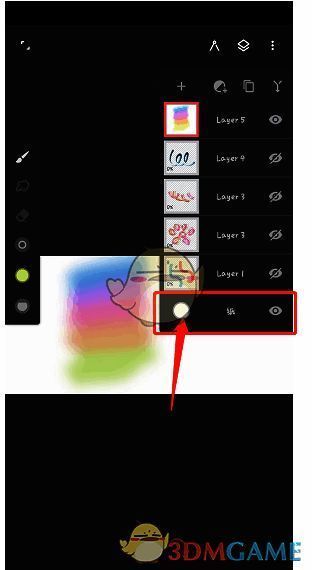
painter图层面板中背景图层相关界面

painter图层面板中背景图层相关界面

3、这个背景圆圈所显示的颜色就是当前背景的颜色,点击它就可以对背景颜色进行修改。
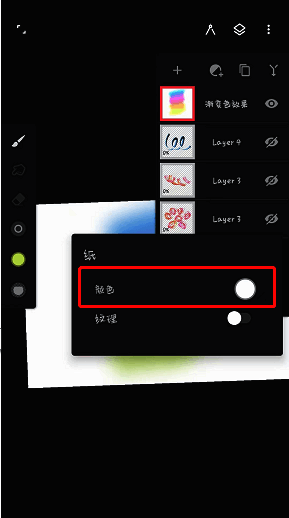
painter修改背景颜色点击区域界面

painter修改背景颜色点击区域界面

4、在展开的纸设置界面中,点击颜色后面的圆圈,就能够随心所欲地修改颜色了。
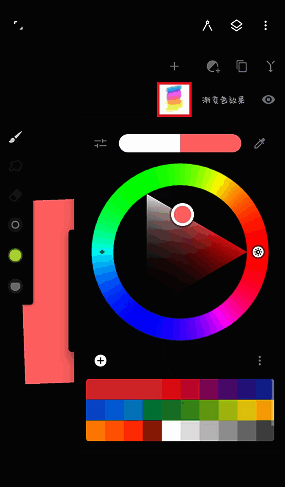
painter纸设置中修改颜色界面

painter纸设置中修改颜色界面

5、除此之外,你还可以新建一个图层,把这个图层放置在最底层,将其当作背景图层来使用。

相关软件

好易家游戏站

陌生来电要警惕,分享屏幕别随意,未知链接不点击,个人信息不透露,转账汇款多核实,骗局千万要记牢。
有效预防诈骗,请安装国家反诈中心APP!






















