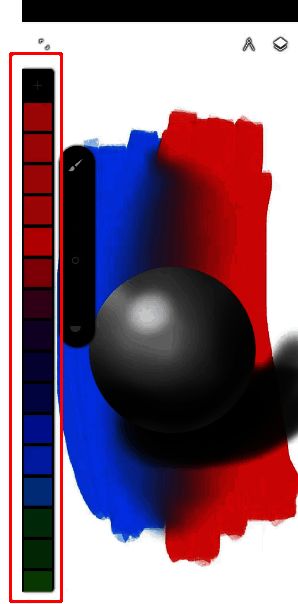
在Infinite Painter中固定调色盘的方法十分简便。用户首先要打开Infinite Painter软件,接着进入绘画界面。随后打开调色盘界面,在基本色的右上角找到并点击三点图标,从弹出的选项里选择“停靠调色板”功能,这样调色盘就能固定显示在界面上,方便用户迅速选择和调整颜色。
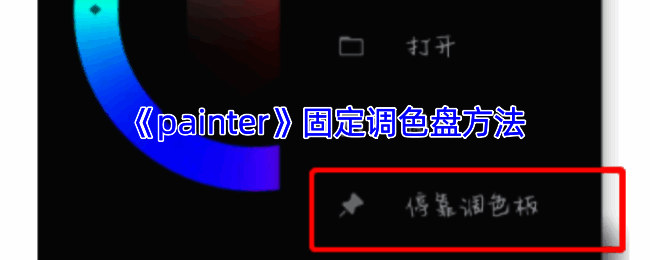
painter怎么固定调色盘?
第一步,打开painter绘画软件,下滑到图库界面,既可以打开一个已有的项目文件,也可以新建一个画布,从而进入绘画操作界面。
第二步,在左侧的悬浮工具栏里,点击调色盘圆圈,打开调色盘界面,在这里能够进行调色操作。
第三步,点击画布后,调色盘会自动隐藏。这个功能虽然可以节省画布的显示空间,但在练习色彩时,由于需要频繁使用各种颜色,不断地打开和关闭调色盘会非常耗费时间。
第四步,为了避免一直打开关闭调色盘,我们可以将调色盘停靠固定在画布上。
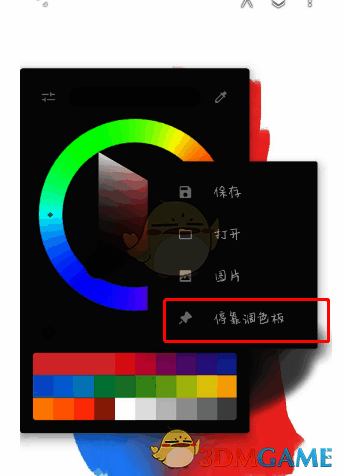
第五步,再次打开调色盘界面,在下方能看到基本色,在基本色的右上角有一个三点图标,点击打开后选择里面的“停靠调色板”功能。
第六步,此时基本色卡会停靠在左侧面板中,并且在顶部有个“+”,可以添加当前的颜色。如果需要重新调色,依然可以打开调色盘面板进行操作。