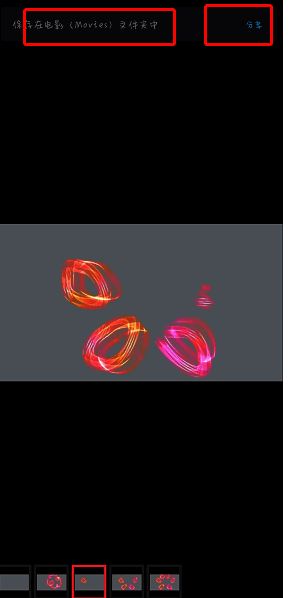
在Infinite Painter里,先新建一个画布,进入绘画界面。随后,在界面右上角找到“三点”图标并点击,打开设置菜单,要保证录制功能处于开启状态。一切准备就绪后,就可以开始进行绘画创作啦。当绘制完成,再次点击录制按钮,结束录制操作。之后,用户能够点击“查看回放”按钮,播放刚才录制的绘画过程。要是想把这个绘画过程导出或者分享到其他平台,使用软件自带的分享功能就能轻松实现。
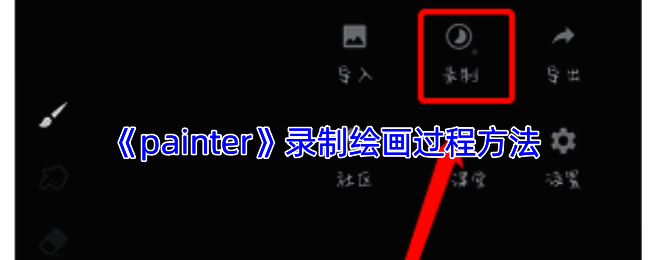
painter怎么录制绘画过程?
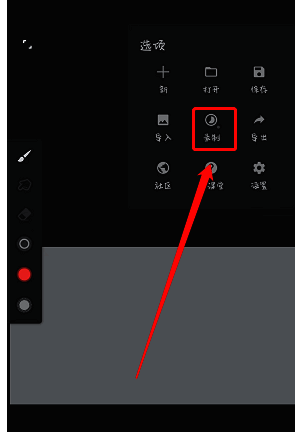
1、打开painter软件,点击“新”来新建一个画布。这里要注意,如果之前没有提前打开屏幕录制功能,就算打开项目文件也是没用的,得从头开始操作,进入绘画操作界面。
2、此时先别急着画图,点击右上角的“三点”图标。若录制功能已打开,右下角会显示为红色;若没打开,则是灰色的。
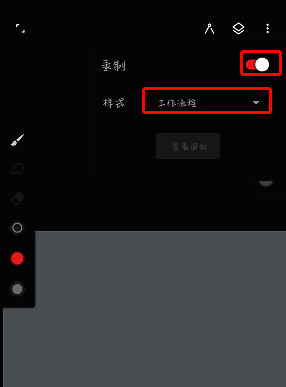
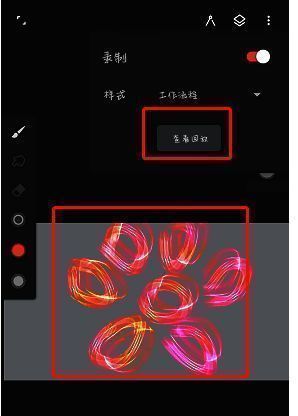
3、对录制的参数进行设置,打开录制后面的开关,把样式设置为“工作流程”。这时,“查看回放”按钮还是灰色的,暂时无法使用。设置好后,就可以正式开始绘图了。
4、绘图完成后,再次点开录制按钮,绘画过程就已经成功录制下来了。接着点击“查看回放”按钮,就能播放刚才的绘画过程。
5、在底部展示的是每秒画面中的图像,右上角有暂停按钮、删除按钮和分享按钮。
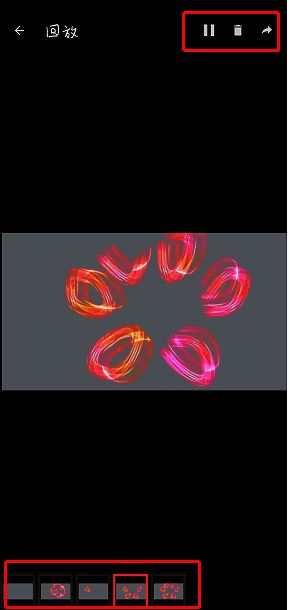
6、点击分享按钮后,选择原视频,它就会保存到默认文件中。点击后面的分享选项,就可以将其分享到其他平台。这样,绘画过程就成功录制、导出并保存好了。