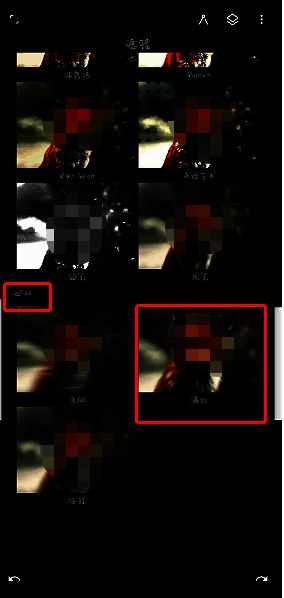
当我们进入Infinite Painter的绘画界面后,首先要选定想要应用模糊效果的图像或者图层。随后,在菜单栏里查找“滤镜”或者“效果”选项,点击进入该选项界面。接下来,在滤镜或效果菜单当中,选择和模糊相关的选项,例如无蒙版模糊(其效果等同于高斯模糊)、焦点模糊、倾斜偏移模糊等。选择好之后,依据实际需求对模糊参数进行调整,像模糊半径、强度等参数都可以进行修改。最后,预览模糊效果,在确认效果无误之后,将其保存并应用。
painter如何模糊?
第一步,打开painter软件,既可以导入一个插画作品,也可以直接打开项目文件,从而进入绘画操作界面。
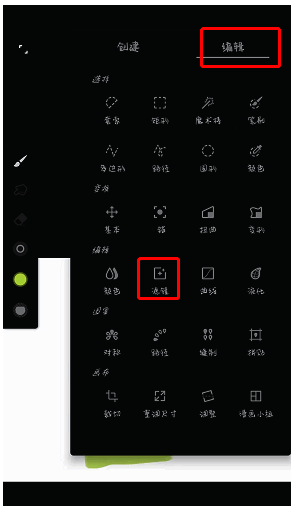
第二步,打开图层,选中我们需要进行运动模糊的图层,然后在右上角打开工具栏,选择右侧的编辑菜单。
第三步,在编辑菜单中选择“滤镜”工具,打开滤镜工具窗口后,将窗口内容下滑至最底层,在这里能够看到运用组,运动组里面的三种模式都属于模糊效果。此外,在结构中还有一个高斯模糊效果也可供使用。
第四步,在运动模糊模式里,有方向、缩放、旋转这三种运动模糊效果,我们可以根据需求选择要使用的模式。
第五步,在下方的参数设置区域,向左滑动参数条,运动模糊效果会逐渐变淡,画面也会变得更加清晰;向右滑动参数条,运动模糊效果会更加明显,画面周围会变得更模糊。我们可以根据实际需要的效果来调整参数。