
首先,打开Infinite Painter软件,将需要进行裁剪操作的图像加载进来。之后,选择裁剪工具,在图像上进行拖动,以此来指定你想要保留的矩形区域。若要对该矩形区域的大小和位置进行调整,只需拖动矩形的任意一个角或者边即可。要是你有按特定纵横比裁剪的需求,可在控制面板里输入宽度和高度的具体数值,然后激活纵横比选项。
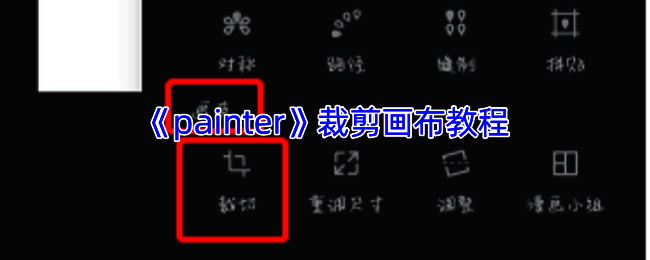
painter怎么裁剪画布?
第一步,打开painter软件,点击“新”选项,新建一个画布,从而进入绘画操作界面。
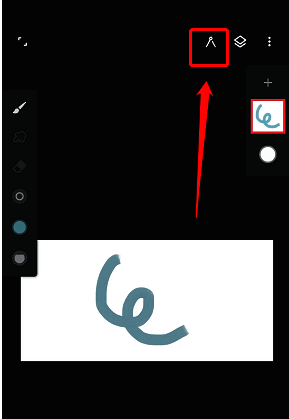
第二步,在画布的右上角能看到一个“圆规图标”,点击打开它,接着选择“编辑”菜单。
第三步,在菜单的最下方找到“画布”栏目,其中第一个工具就是“裁切”工具。
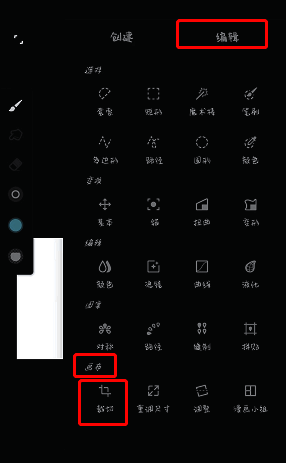
第四步,你可以通过拖动四个角来移动并裁切画布尺寸,也可以点击下方的参数设置区域,直接修改参数。如果需要进行等比例裁切,要打开中间的锁;若只是单方面修改,则可以解锁。

























