Procreate选区移动操作指南 《procreate》选区移动教程

发布时间:2025-03-28 21:53:21阅读:45973
  • Procreate是华为平板免费正版绘画软件,功能丰富,有多种画笔,支持形状插入、作品分享导出等。亮点在于功能强大、界面简洁,特色是发挥创造力、保存导出多样。使用时下载安装,点击画画、选画盘即可创作,整体设计
    系统工具大小:7.17MB更新时间:2025-02-28
    立即下载

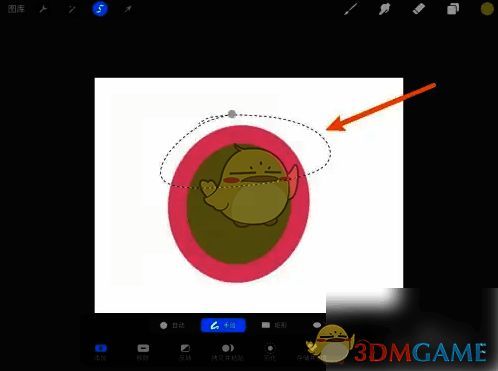
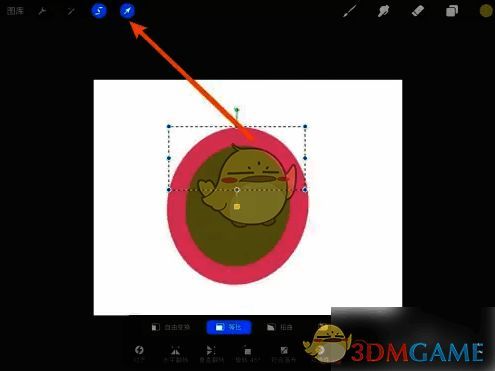
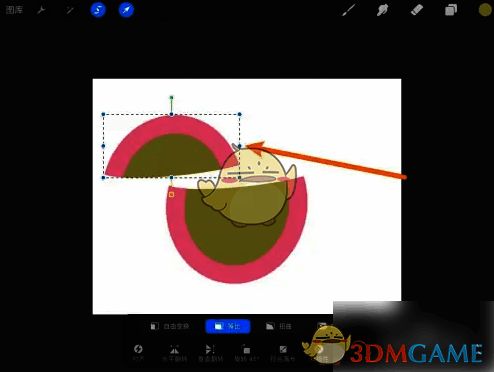
首先,开启Procreate软件并进入画布页面。在这个页面中,点击左上角的“S”标记,此操作是为了启用调整工具。启用后,你可以通过手绘的方式或者其他框选方式来选中你想要移动的区域。接着,在工具栏里找到箭头标记,这个箭头标记代表的就是移动工具,点击它。最后,按照实际需求,将选中的区域上下左右拖动到目标位置即可。

Procreate选区移动相关界面图1

procreate怎么选区移动?

1、进入画布页面之后,点击“S”标记,该标记对应的就是调整工具。
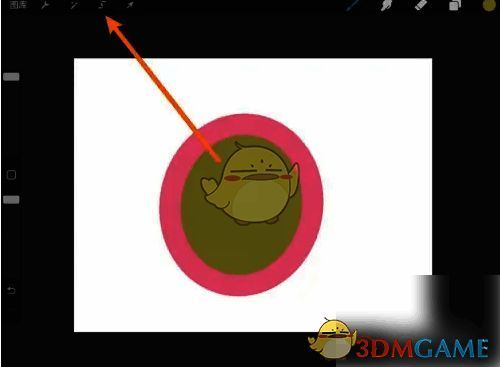
点击S标记启用调整工具界面图

2、使用框选的方法,直接创建出你需要移动的选区。

框选需要移动的选区界面图

3、在操作界面上选择箭头标记,这个箭头标记就是移动工具。

选择移动工具界面图

4、根据自己的实际需求,将选区进行上下左右的移动即可。

移动选区界面图

好易家游戏站

陌生来电要警惕,分享屏幕别随意,未知链接不点击,个人信息不透露,转账汇款多核实,骗局千万要记牢。
有效预防诈骗,请安装国家反诈中心APP!