用户能够通过逐帧绘制的方式来创作动画,运用图层对每一帧画面加以管理,接着借助动画协助功能对帧的顺序和时长进行调整。完成上述操作后,选择将其导出为GIF格式,就能轻松打造出流畅且生动的动画效果。不管是简单的文字动画,还是复杂的角色动作,Procreate都能充分满足用户的创作需求。
procreate怎么做动图?
1、开启Procreate软件,新建一个画布,要依据你打算制作的动画篇幅来进行设置哦。
2、进入画布界面之后,点击左上角的【操作】选项,从中选择【画布】,将【动画协助】功能开启。开启后,在画布下方就会出现制作动画的工具栏,如图所示:
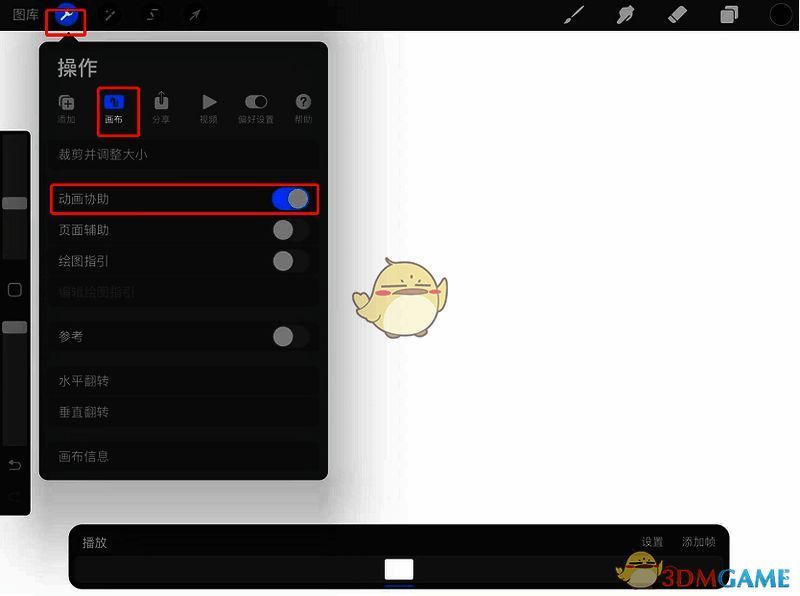
3、接下来,我们就可以一帧一帧地进行绘制了。既可以点击右下角的【添加帧】按钮,也能够通过新增或复制图层的方式来增加帧数。绘制的方法和平时绘制并无二致。
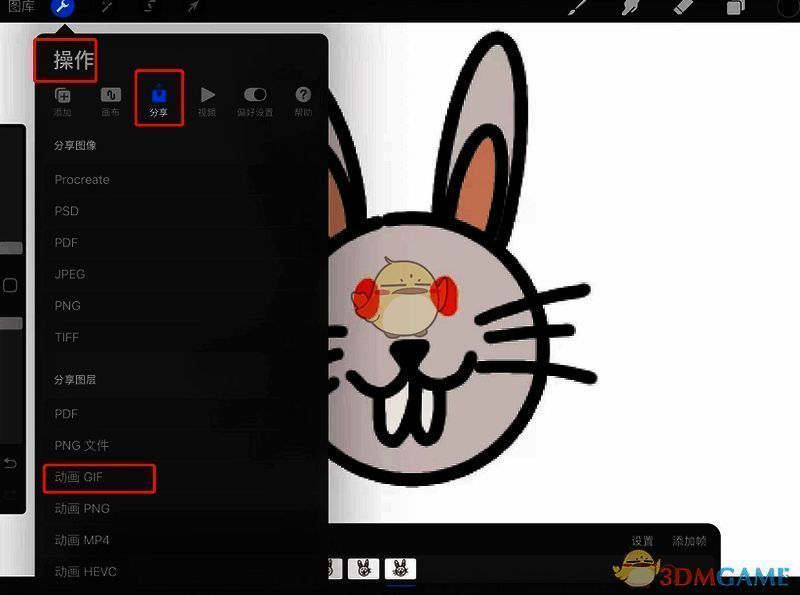
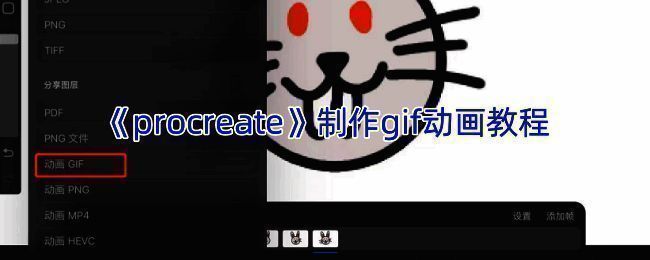
4、当所有的帧都绘制完成后,点击【播放】按钮,查看动画效果。还可以在下方工具栏的【设置】中对动画进行调整。最后,点击左上角的【操作】-【分享】,选择【动画GIF】格式进行保存即可。