
- 软件介绍
- 软件截图
- 其它版本
- 相关攻略
- 相关资讯
智能摘要
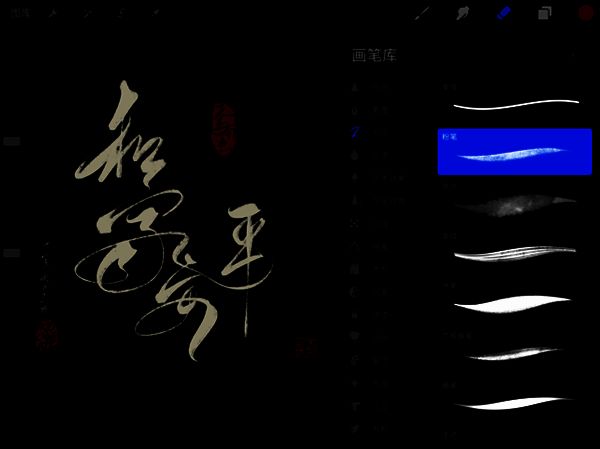
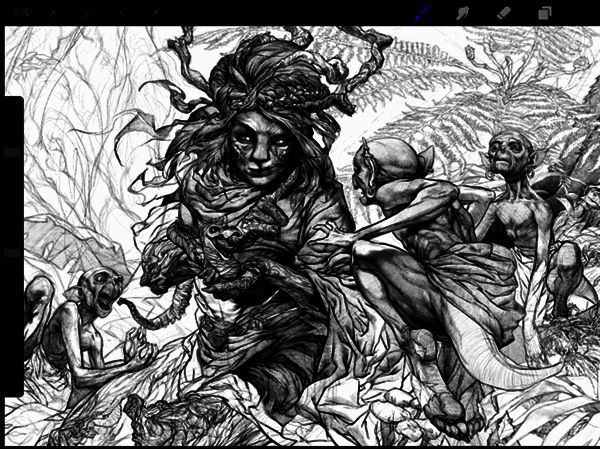
Procreate绘画软件免费下载中文版是一款实用又美观的美化软件。用户能轻松开展素描、着色、设计等各类艺术创作,简洁干净的用户界面,为创作留出更多思考空间。软件虽体积小巧,却是“一体式”的,有多样画笔、丰富调色板工具和专业图层设计等功能,能充分满足绘画需求。
Procreate绘画软件免费下载中文版描述
1. 其他重要涂装工具:稳定器可实时平滑和细化笔触;能插入直线、矩形、椭圆等形状;画布可水平和垂直翻转,实现视觉方向对称;还能导入图像编辑或复制艺术品。
2. 戏剧性的结局效果:有高斯滤波器、HSB、RGB调整功能;可实时调整色调、饱和度或亮度;草图过滤器能从艺术品中提取线条。
3. 多点触控手势功能:用两根手指轻敲可松开;两根手指捏住能放大/缩小和旋转画布;三指轻触可重做;长按屏幕激活滴管工具;用另一根手指轻敲能以特定角度创建完美的圆圈、正方形和线条。
4. 清点你的行程:准确记录和计算每一笔绘画步骤,见证想法变为现实。
5. 保存、导出和共享:可与亲友分享创意,还能将作品导出到电脑继续创作。

Procreate绘画软件免费下载中文版说明
1. 创建画布,用Procreate独特二进制画笔开始绘画。
2. 用快速响应涂抹工具,与库中画笔完美混合颜色。
3. 利用Procreate超高分辨率画布,可打印大尺寸作品。
4. 体验专为多点触控设计的选择、转换和透视工具,完成迷人电影级效果。
Procreate绘画软件免费下载中文版内容
1. 不受地理和时间限制自由作画,充分释放艺术创造力。
2. 绘画界面美观直观,方便找到所需绘画功能。
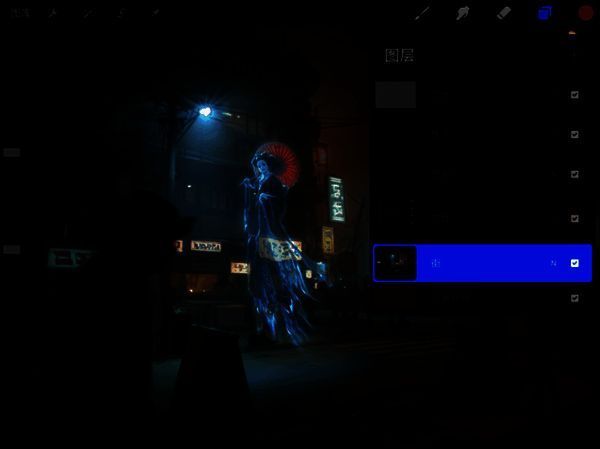
3. 支持创建和叠加不同图层样式,让绘画更轻松、效果更好。
4. 可导入画笔内容,用熟悉画笔创作。
Procreate绘画软件导出图片
1、先打开Procreate,点击上方“选择”按钮。
2、在新界面点击“共享”按钮。
3、在新界面点击“JPEG格式 ”按钮,保存图片到相册。
4、在新界面打开“相册”应用选项。
5、在新界面即可看到保存的图片。
Procreate绘画软件吸取颜色
1、进入软件后点击中间画笔功能选择绘画。
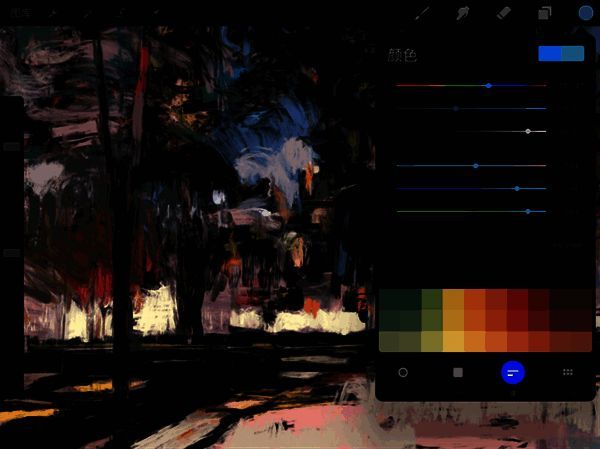
2、找到画盘图标点击。
3、在圆圈中移动选择颜色。
4、拿不准颜色的用户可直接在颜色框中挑选。
5、吸取颜色后即可绘画。
- 《procreate》预测笔迹方法指南 《procreate》预测笔迹教程
应用教程《procreate》预测笔迹方法指南 《procreate》预测笔迹教程
在Procreate里,预测笔迹功能主要借助其先进的画笔系统以及流线(StreamLine)参数得以实现。用户无需专门去开启所谓“预测笔迹”的按钮,只需对画笔工作室中的流线参数加以调整,软件便会自动平滑路径,进而在一定程度上预测并呈现出更为流畅、自然的笔迹。procreate怎么预测笔迹?1、点击画
- Procreate如何灵活调整画布尺寸 《procreate》自定义画布大小方法
应用教程Procreate如何灵活调整画布尺寸 《procreate》自定义画布大小方法
在Procreate软件里,自定义画布大小的操作既简单又直观。用户开启软件之后,点击界面右上角的“+”图标,就能进入新建画布的界面。在这个界面中,选择“创建自定义大小”选项,接着输入自己需要的画布宽度和高度数值,最后点击“创建”,便可完成自定义画布大小的设置。借助这一功能,用户能够依照自身的创作需求
- 《procreate》图形推拉变形的操作方法 《procreate》推拉图形教程
应用教程《procreate》图形推拉变形的操作方法 《procreate》推拉图形教程
用户仅需开启软件并创建一块新的画布,绘制出自己想要进行变形操作的图形。随后,点击左上角的“魔法棒”图标,从而进入调整页面。在这个页面中,选择液化工具,然后点击“推”选项。设置好合适的“尺寸”“压力”等参数之后,直接在画布上对图形进行推动,就能够实现变形效果,让用户在绘画期间可以更加灵活地调整和优化图
- Procreate制作GIF动画的详细步骤 《procreate》制作gif动画教程
应用教程Procreate制作GIF动画的详细步骤 《procreate》制作gif动画教程
用户能够通过逐帧绘制的方式来创作动画,运用图层对每一帧画面加以管理,接着借助动画协助功能对帧的顺序和时长进行调整。完成上述操作后,选择将其导出为GIF格式,就能轻松打造出流畅且生动的动画效果。不管是简单的文字动画,还是复杂的角色动作,Procreate都能充分满足用户的创作需求。procreate怎
- 《procreate》预测笔迹方法指南 《procreate》预测笔迹教程
应用教程《procreate》预测笔迹方法指南 《procreate》预测笔迹教程
在Procreate里,预测笔迹功能主要借助其先进的画笔系统以及流线(StreamLine)参数得以实现。用户无需专门去开启所谓“预测笔迹”的按钮,只需对画笔工作室中的流线参数加以调整,软件便会自动平滑路径,进而在一定程度上预测并呈现出更为流畅、自然的笔迹。procreate怎么预测笔迹?1、点击画
- Procreate如何灵活调整画布尺寸 《procreate》自定义画布大小方法
应用教程Procreate如何灵活调整画布尺寸 《procreate》自定义画布大小方法
在Procreate软件里,自定义画布大小的操作既简单又直观。用户开启软件之后,点击界面右上角的“+”图标,就能进入新建画布的界面。在这个界面中,选择“创建自定义大小”选项,接着输入自己需要的画布宽度和高度数值,最后点击“创建”,便可完成自定义画布大小的设置。借助这一功能,用户能够依照自身的创作需求
- 《procreate》图形推拉变形的操作方法 《procreate》推拉图形教程
应用教程《procreate》图形推拉变形的操作方法 《procreate》推拉图形教程
用户仅需开启软件并创建一块新的画布,绘制出自己想要进行变形操作的图形。随后,点击左上角的“魔法棒”图标,从而进入调整页面。在这个页面中,选择液化工具,然后点击“推”选项。设置好合适的“尺寸”“压力”等参数之后,直接在画布上对图形进行推动,就能够实现变形效果,让用户在绘画期间可以更加灵活地调整和优化图
- Procreate制作GIF动画的详细步骤 《procreate》制作gif动画教程
应用教程Procreate制作GIF动画的详细步骤 《procreate》制作gif动画教程
用户能够通过逐帧绘制的方式来创作动画,运用图层对每一帧画面加以管理,接着借助动画协助功能对帧的顺序和时长进行调整。完成上述操作后,选择将其导出为GIF格式,就能轻松打造出流畅且生动的动画效果。不管是简单的文字动画,还是复杂的角色动作,Procreate都能充分满足用户的创作需求。procreate怎