- 软件介绍
- 软件截图
- 其它版本
- 相关攻略
- 相关资讯
智能摘要
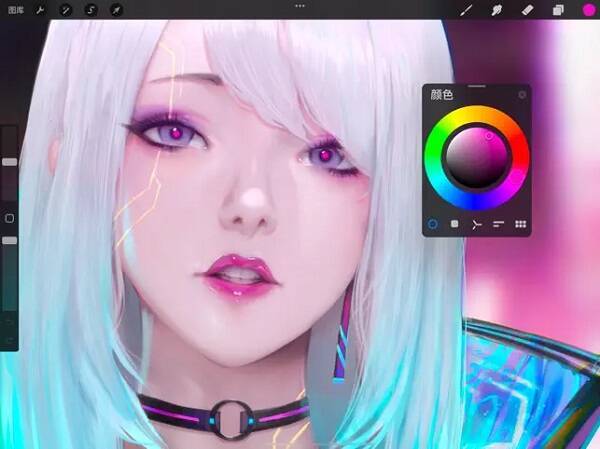
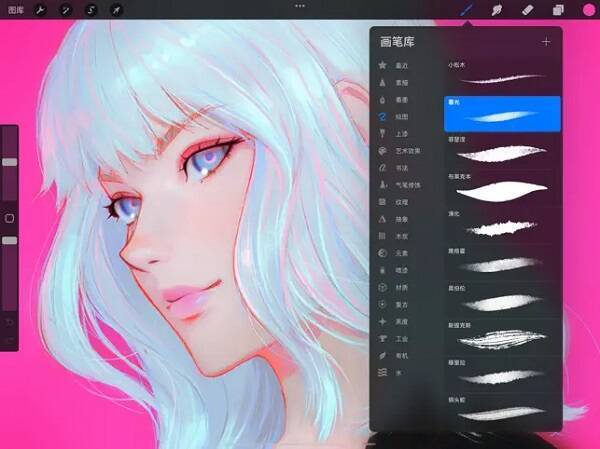
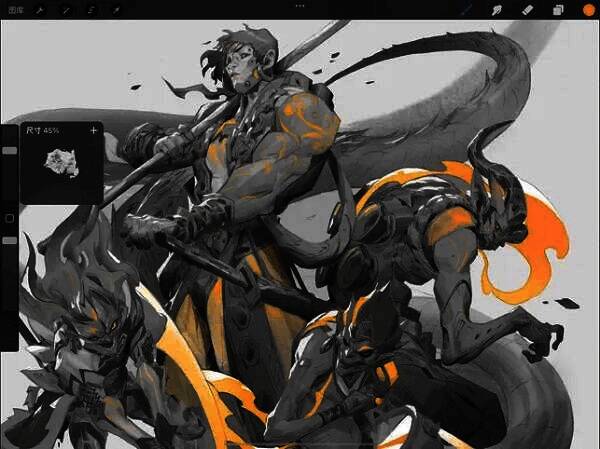
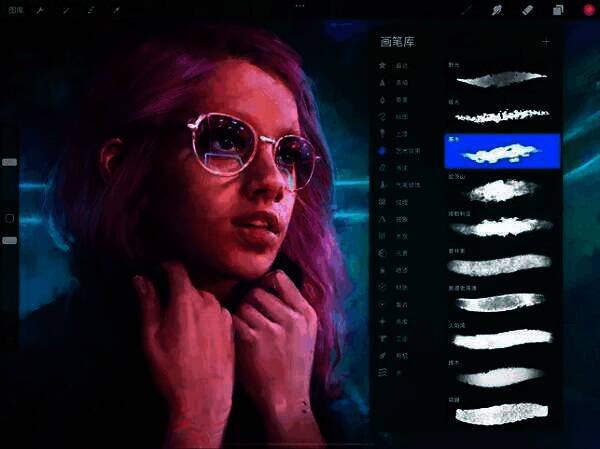
Procreate绘画软件是一款免费的绘画与漫画创作应用,提供丰富画笔、字体及多样创意艺术工具。它支持各类手写笔(含苹果铅笔)和手指绘画,能轻松创作出风格各异的精美艺术作品。用户还可记录绘画过程并分享给朋友。该软件能满足专业人士插画设计与平面创作需求,色彩处理专业,笔法细腻,让你随时随地畅快绘画。
Procreate绘画软件官方下载说明
1. 支持透明度设置,便于合成完美图像。
2. 画布分辨率可达极大尺寸。
3. 能用平滑手势创建合并清理,还可调整图层不透明度。
4. 可增加或减少反向拷贝或转换选区。
Procreate绘画软件官方下载集锦
1. 可随意创建和合并图层内容,使图像更有条理。
2. 能创建和裁剪图层蒙版,不破坏整体文字图像。
3. 可调整图像主要参数,如颜色、色度、对比度等,让图像更有层次感。
4. 支持免费使用各种绘画工具,有200多支画笔助你绘制宏伟图画。
Procreate绘画软件官方下载特色
1. 重新设计混合选择工具,改善触摸体验。
2. 滑动即可锁定图层透明度。
3. 点击呼叫吸管并按下,松开后选择颜色。
4. 增加饱和度盘,方便正确选择颜色。
Procreate绘画软件官方下载使用攻略 - 怎么翻转画布?
1. 打开Procreate软件,分图层完成绘制。若需对部分内容翻转,点击右上角【图层】,选要反转的图层,再点击左上角箭头图标,画布下方会出现工具栏。【水平翻转】可对换图案左右两边,【垂直翻转】可对换上下两边。除【旋转45度】外,点击图案上边绿色小点拖动可调整旋转角度。

2. 若要对整个画布旋转,在左上角【设置】 - 【画布】子菜单中找到【裁剪并调整大小】,进入裁剪界面后点击右上角【设置】即可旋转画布。
Procreate绘画软件官方下载评测
Procreate绘画软件能满足专业插图画家和图形创作者的设计需求,任何人都能随时在手中创作。它功能强大,提供丰富画笔工具和先进图层系统,创作者可随时欣赏高分辨率画布,随时随地创作出更完美的作品。
- 《procreate》预测笔迹方法指南 《procreate》预测笔迹教程
应用教程《procreate》预测笔迹方法指南 《procreate》预测笔迹教程
在Procreate里,预测笔迹功能主要借助其先进的画笔系统以及流线(StreamLine)参数得以实现。用户无需专门去开启所谓“预测笔迹”的按钮,只需对画笔工作室中的流线参数加以调整,软件便会自动平滑路径,进而在一定程度上预测并呈现出更为流畅、自然的笔迹。procreate怎么预测笔迹?1、点击画
- Procreate如何灵活调整画布尺寸 《procreate》自定义画布大小方法
应用教程Procreate如何灵活调整画布尺寸 《procreate》自定义画布大小方法
在Procreate软件里,自定义画布大小的操作既简单又直观。用户开启软件之后,点击界面右上角的“+”图标,就能进入新建画布的界面。在这个界面中,选择“创建自定义大小”选项,接着输入自己需要的画布宽度和高度数值,最后点击“创建”,便可完成自定义画布大小的设置。借助这一功能,用户能够依照自身的创作需求
- 《procreate》图形推拉变形的操作方法 《procreate》推拉图形教程
应用教程《procreate》图形推拉变形的操作方法 《procreate》推拉图形教程
用户仅需开启软件并创建一块新的画布,绘制出自己想要进行变形操作的图形。随后,点击左上角的“魔法棒”图标,从而进入调整页面。在这个页面中,选择液化工具,然后点击“推”选项。设置好合适的“尺寸”“压力”等参数之后,直接在画布上对图形进行推动,就能够实现变形效果,让用户在绘画期间可以更加灵活地调整和优化图
- Procreate制作GIF动画的详细步骤 《procreate》制作gif动画教程
应用教程Procreate制作GIF动画的详细步骤 《procreate》制作gif动画教程
用户能够通过逐帧绘制的方式来创作动画,运用图层对每一帧画面加以管理,接着借助动画协助功能对帧的顺序和时长进行调整。完成上述操作后,选择将其导出为GIF格式,就能轻松打造出流畅且生动的动画效果。不管是简单的文字动画,还是复杂的角色动作,Procreate都能充分满足用户的创作需求。procreate怎
- 《procreate》预测笔迹方法指南 《procreate》预测笔迹教程
应用教程《procreate》预测笔迹方法指南 《procreate》预测笔迹教程
在Procreate里,预测笔迹功能主要借助其先进的画笔系统以及流线(StreamLine)参数得以实现。用户无需专门去开启所谓“预测笔迹”的按钮,只需对画笔工作室中的流线参数加以调整,软件便会自动平滑路径,进而在一定程度上预测并呈现出更为流畅、自然的笔迹。procreate怎么预测笔迹?1、点击画
- Procreate如何灵活调整画布尺寸 《procreate》自定义画布大小方法
应用教程Procreate如何灵活调整画布尺寸 《procreate》自定义画布大小方法
在Procreate软件里,自定义画布大小的操作既简单又直观。用户开启软件之后,点击界面右上角的“+”图标,就能进入新建画布的界面。在这个界面中,选择“创建自定义大小”选项,接着输入自己需要的画布宽度和高度数值,最后点击“创建”,便可完成自定义画布大小的设置。借助这一功能,用户能够依照自身的创作需求
- 《procreate》图形推拉变形的操作方法 《procreate》推拉图形教程
应用教程《procreate》图形推拉变形的操作方法 《procreate》推拉图形教程
用户仅需开启软件并创建一块新的画布,绘制出自己想要进行变形操作的图形。随后,点击左上角的“魔法棒”图标,从而进入调整页面。在这个页面中,选择液化工具,然后点击“推”选项。设置好合适的“尺寸”“压力”等参数之后,直接在画布上对图形进行推动,就能够实现变形效果,让用户在绘画期间可以更加灵活地调整和优化图
- Procreate制作GIF动画的详细步骤 《procreate》制作gif动画教程
应用教程Procreate制作GIF动画的详细步骤 《procreate》制作gif动画教程
用户能够通过逐帧绘制的方式来创作动画,运用图层对每一帧画面加以管理,接着借助动画协助功能对帧的顺序和时长进行调整。完成上述操作后,选择将其导出为GIF格式,就能轻松打造出流畅且生动的动画效果。不管是简单的文字动画,还是复杂的角色动作,Procreate都能充分满足用户的创作需求。procreate怎