若想使用Medibang Paint把照片转换成漫画风格,具体步骤如下。首先,要新建一个画布并导入照片,需注意让画布尺寸和照片相匹配。随后,在照片图层的上方添加一个彩色图层,选择画笔工具,把画笔调整到合适大小并设为黑色,同时开启抖动修正功能,以此提升线条的平滑度。接着,将照片放大,仔细地描绘出轮廓,要保证线条是闭合的。最后,利用填充工具给不同的区域上色,这样就能完成漫画风格的转换了。
medibang paint怎么把照片变成漫画?
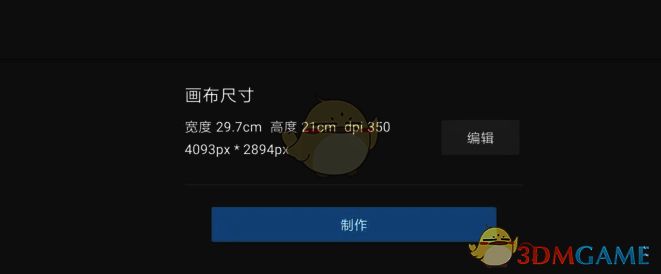
1、打开medibang paint绘画软件,点击“新建画布”选项。要是有特定的尺寸要求,可点击“编辑”选项自行设置画布尺寸。设置好后,在“新建画布”界面点击“制作”按钮,从而进入绘画界面。
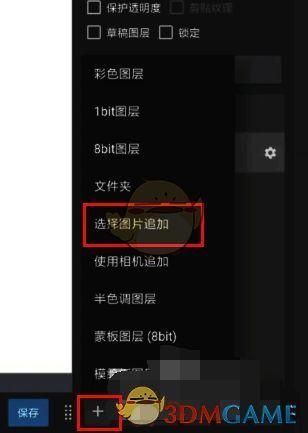
2、进入medibang paint绘画界面之后,点击“图层”图标,在图层面板中点击“+”加号,在弹出的窗口里点击“选择图片追加”选项,将图片素材导入进来。
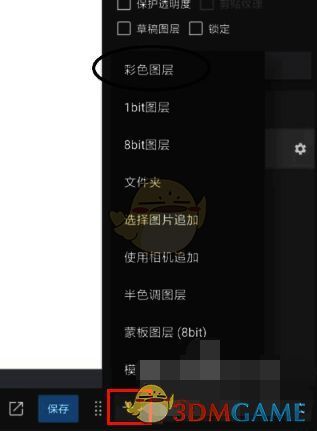
3、再次点击“图层”图标,在图层面板中点击“+”加号,在弹出的窗口点击“彩色图层”选项,此时图层面板中会新增一个空白图层。
4、点击“画笔工具”图标,挑选合适的笔刷,把画笔颜色设置为黑色,将“抖动修正”设为14,画笔尺寸设为8px。
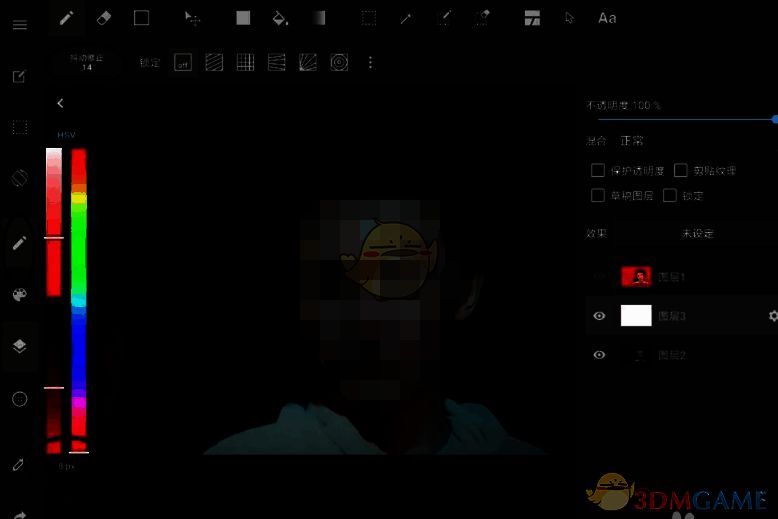
5、画笔设置完成后,对着图片进行描摹,绘制的线条必须闭合,这样才便于后期上色。
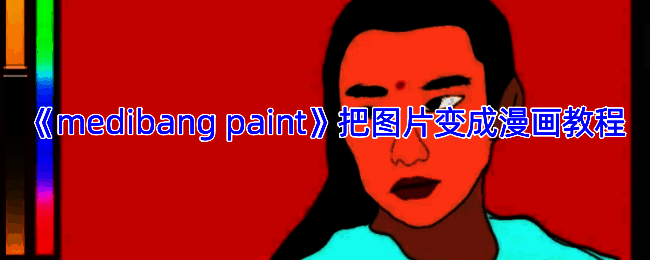
6、将导入的图片图层删除,把人物的头发填充为黑色,背景填充改为红色,接着再绘制出人物的五官,整个转换过程就完成了。



























