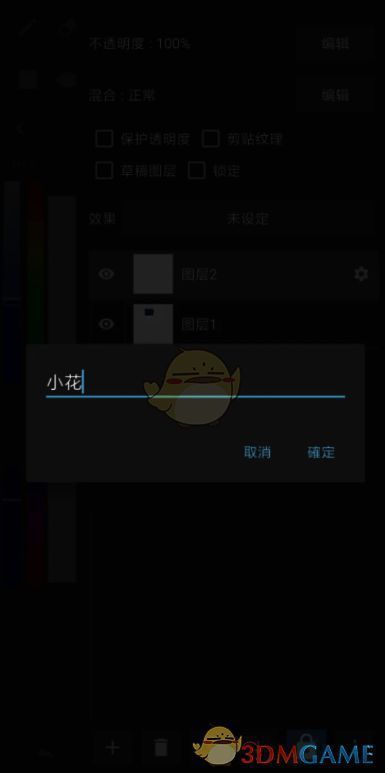
在Medibang Paint里追加图层时,用户首先要打开绘画界面。打开该界面后,点击图层图标,这时会弹出图层窗口。之后,点击图层下方的“+”加号,这里会提供多种图层类型供用户选择,像彩色图层、1bit图层等。完成图层类型的选择后,用户还能够为新建的图层命名并确认,如此一来,就能成功追加图层,方便在绘画过程中开展分层编辑与管理工作。

medibang paint怎么追加图层?
1、开启medibang paint绘画软件,点击“新建画布”选项,接着在新建画布界面点击“制作”按钮,从而进入绘画界面;
2、点击画布上方的“矩形工具”图标,在画布中绘制一个矩形图形;
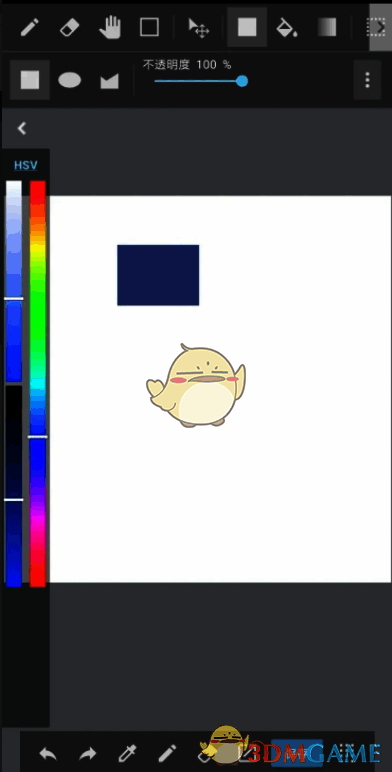
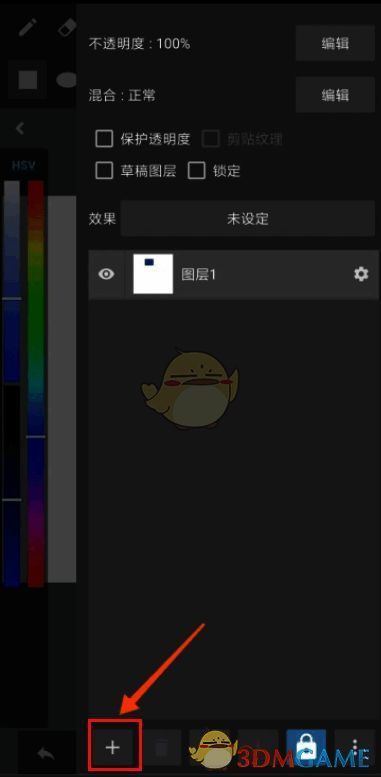
3、点击界面下方的“图层”图标,随后会弹出图层窗口,再点击图层下方的“+”加号;
4、此时会弹出新建图层的相关选项,其中包括“彩色图层”、“1bit图层”、“8bit图层”、“文件夹”、“选择图片追加”、“使用相机追加”、“半色调图层”、“蒙版图层(8bit)”以及“模板绘图层(8bit)”;
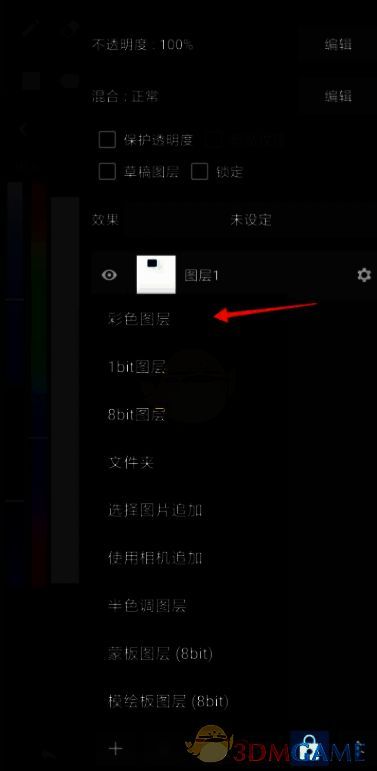
5、点击“彩色图层”选项,图层面板中就能看到新建的图层了;
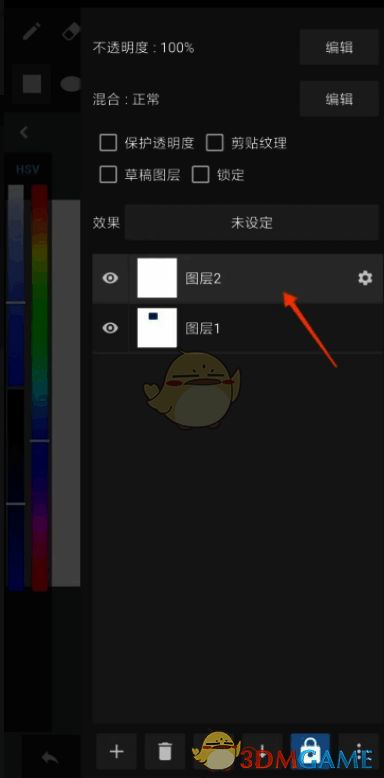
6、点击新建图层后方的“齿轮”图标,在弹出的窗口输入图层名称,点击“确定”按钮即可。