《石墨文档》将文件移动至指定桌面文件夹的详细步骤 《石墨文档》移动到桌面文件夹方法

发布时间:2025-04-15 15:12:19阅读:76661
  • 石墨文档 for mac版是适用于 macOS 系统的办公软件,具有多人实时协作、云端实时保存等功能,特色包括轻松分享、文档内讨论等。还介绍了添加协作者、导出文档等常见问题的解决方法,以及 v3.4.2 版本的更新内容。
    效率办公大小:416.61M更新时间:2025-03-27
    立即下载

用户若要移动文件,只需打开石墨文档,轻点目标文件右侧的更多图标。在弹出的菜单里,选择“移动”选项。随后,依次选定“桌面”和目标文件夹,最后点击确认按钮,便可轻松完成文件移动操作。这一便捷的过程能让用户高效地管理和组织文档,显著提升工作效率。
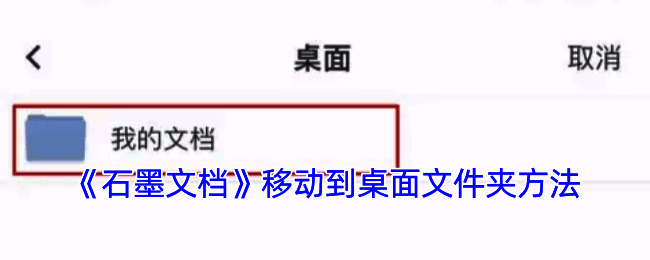
石墨文档操作界面示例图

《石墨文档》移动到桌面文件夹方法:

1、首先进入石墨文档的主界面,点击文档右侧的更多图标

点击文档右侧更多图标

2、在下方弹出的菜单中,点击“移动”选项

点击菜单中的移动选项

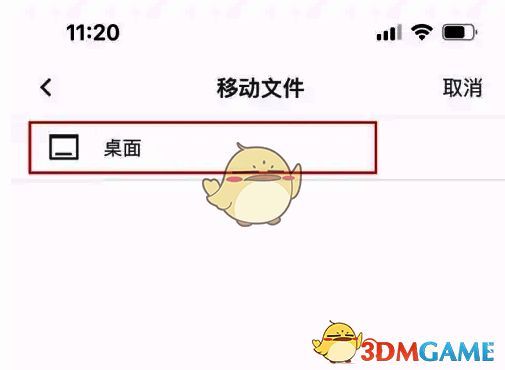
3、进入移动文件界面后,点击“桌面”

在移动文件界面点击桌面

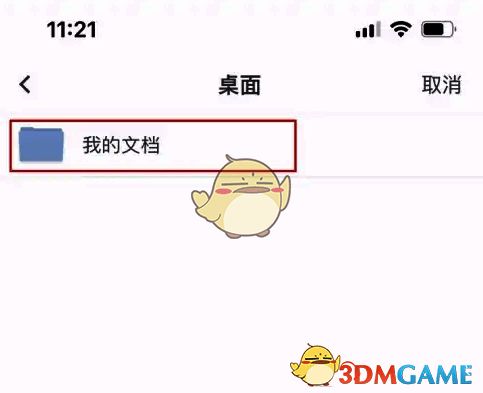
4、进入桌面界面,点击“我的文档”

在桌面界面点击我的文档

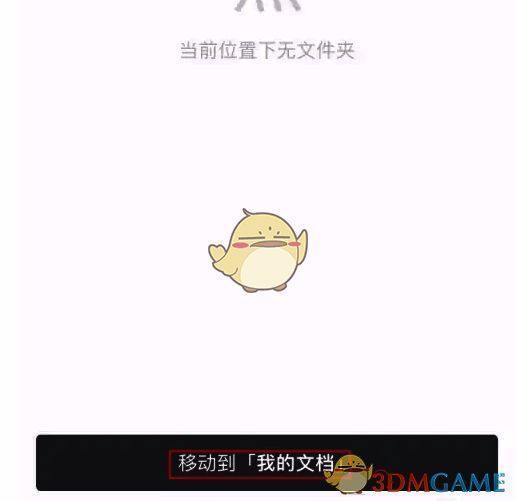
5、进入我的文档界面,点击下方的“移动到我的文档”按钮

在我的文档界面点击移动到我的文档按钮

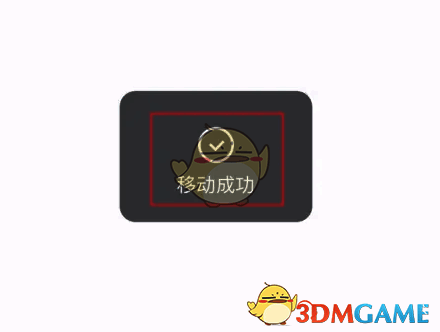
6、返回石墨文档主界面,若看到移动成功的提示,就说明文档移动成功了。

文档移动成功提示界面

相关软件

好易家游戏站

陌生来电要警惕,分享屏幕别随意,未知链接不点击,个人信息不透露,转账汇款多核实,骗局千万要记牢。
有效预防诈骗,请安装国家反诈中心APP!