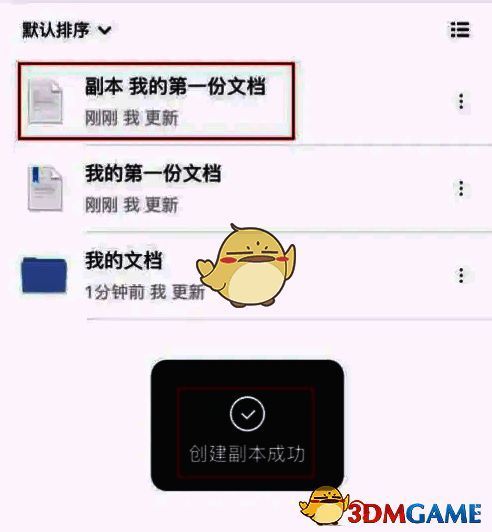
若要在石墨文档里创建文件副本,可按如下步骤操作。先打开石墨文档应用程序,找到你需要创建副本的目标文件。在该文件的右侧或者右上角位置,点击那个更多图标(通常显示为三点符号)。此时会弹出一个选项列表,在其中选择“创建副本”这一选项。之后,系统便会自动生成该文件的副本,生成后的副本会显示在文档列表当中。借助这一操作,用户能够轻松地复制文档,这对于文档的备份、分享或者开展不同的编辑工作都十分便利。

石墨文档怎么创建副本?
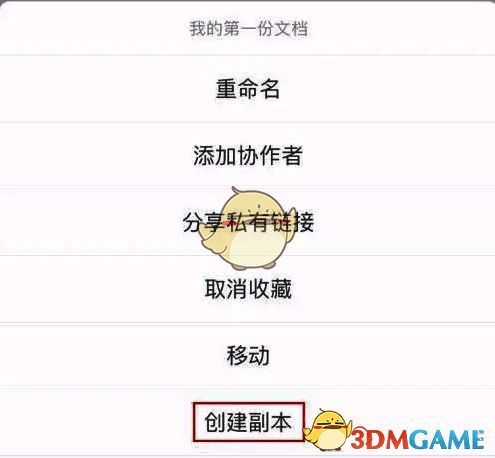
1、首先,进入石墨文档的主界面,找到你想要创建副本的文档,点击该文档右侧的更多图标。

2、在下方弹出的菜单里,点击“创建副本”这个选项。
3、完成上述操作后,返回石墨文档主界面。若你看到创建成功的提示信息,并且在文档列表的上方多出一份以“副本”开头的文档,这就表明副本已经成功创建了。