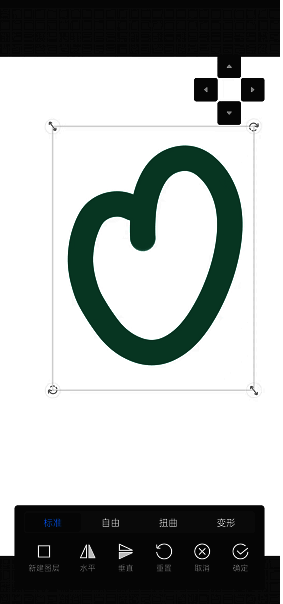
用户首先要保证需要移动的部分处于当前图层,之后使用选区工具选定目标区域。接着,借助移动工具或者调整界面里的对应功能,就能对选中区域实施移动操作。完成调整后,点击右下角的“√”进行确认。这一操作让绘画创作中的局部调整变得更为灵活、便捷。
画世界pro选区怎么移动?
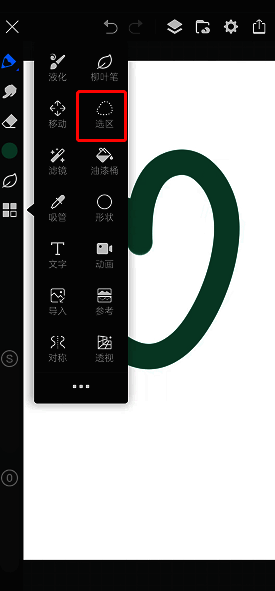
1、打开最新版本的画世界pro,新建一份草稿,进入主界面。【选区】工具位于左侧的工具栏中,当确定要扣选的图案在当前图层后,就可以点击【选区】工具,其位置如图所示:
2、随后回到画布,此时界面呈现灰色,灰色代表未选取部分,而选区部分会变为白色。画世界pro里的选区方式和柳叶笔工具较为相似,和ps有所不同,大家可以自行尝试,选取后的效果如下:

3、完成选取后,就能够对选区区域进行操作了。下方菜单栏中有反选、复制和剪切等操作,点击之后会跳转至详细界面,可对选区部分进行更多操作。调整完毕后,点击右下角的【√】即可,如图所示: