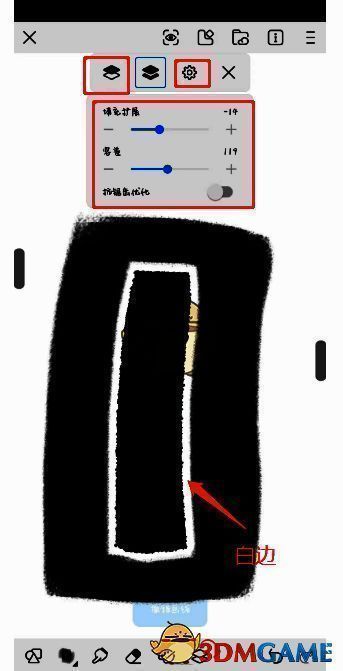
当在画世界Pro里进行填色操作时,若出现白边情况,用户可通过调整油漆桶工具的“填充扩展”值与“容差”参数来加以解决。具体而言,适度增大“填充扩展”值,能够有效覆盖白边。与此同时,开启“抗锯齿优化”功能,可让填色边缘更为平滑。另外,保证线稿处于闭合状态,并且选区精准无误,也能避免填色时出现白边问题。
画世界pro填色有白边怎么办?
一、图层采样
当我们打开画世界或者画世界Pro软件之后,新建一个图层,在画布上绘制一个闭合的线稿。点击上方的参数设置,会看到两个图层图标。其中,前面那个由一层黑色和一层白色组成的图标,代表的是“对当前图层采样”;后面两层均为黑色的图标,则表示“对全部图层采样”。若填色时出现白边或者填色过度填满的情况,很可能是图层采样选择不当所致。通常来说,选择对当前图层采样即可。
二、参数设置
打开画世界Pro的填充工具,点击上面的螺丝按钮,会看到里面有“填充扩展”和“容差”这两个参数设置。这两个参数设置得越高,填充范围就越大,就越容易填满屏幕;反之,参数设置得越低,填充范围就越小,也就越容易出现白边。所以,需要不断地调整这些参数来进行填充。此外,最后的“抗锯齿优化”开关也一定要打开,它能有效处理填充时边缘出现的锯齿状问题。