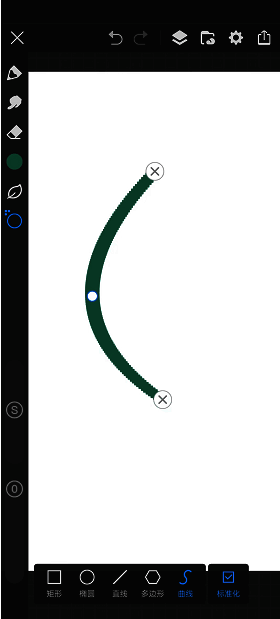
在画世界Pro里画弧线的操作十分简便。用户首先要挑选合适的画笔工具,接着点击左侧菜单栏中的形状工具,从中选择“S”图标。之后在画布上绘制直线,明确弧线的首尾位置,随后在直线上点击形成锚点,再拖动锚点,就能轻松绘出弧线了。
画世界pro怎么画弧线?
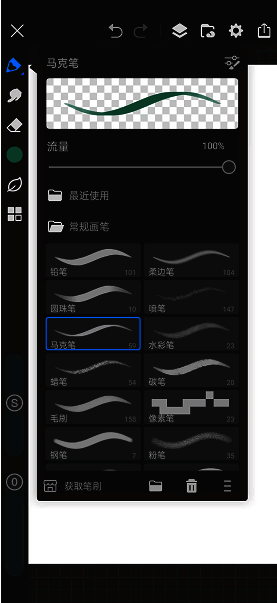
1、开启画世界pro软件,新建草稿,进入绘画界面。点击画笔库,挑选一个适宜的笔刷工具,要注意一旦开始画曲线就无法更换笔刷了,所以需提前选好,如下图所示:
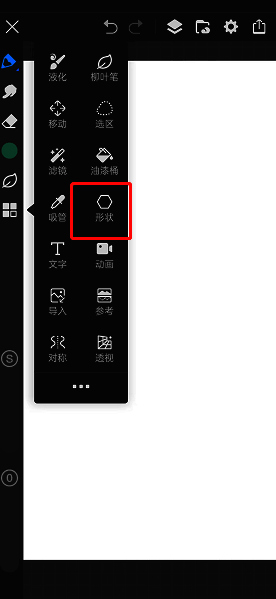
2、点击左侧菜单栏,找到并点击【形状】工具,如下图所示:
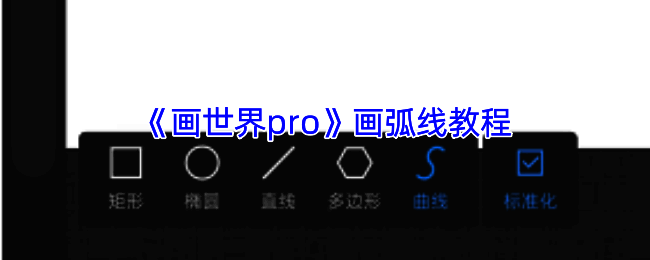
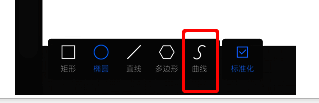
3、此时画布下方会出现一个新菜单,我们选择最后一个【S】图标,如下图所示:
4、这时在画布上进行绘画,画出来的是一条直线,先确定好曲线的首尾位置,如下图所示:
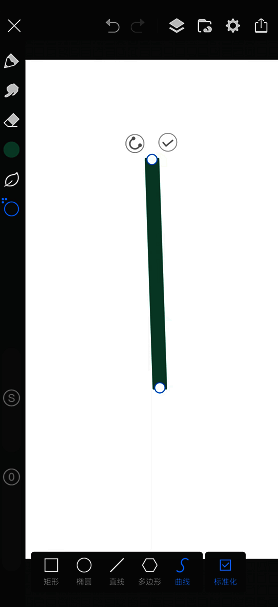
5、然后点击直线中间的部分,会形成一个锚点,拖动这个锚点就能形成曲线,如下图所示: