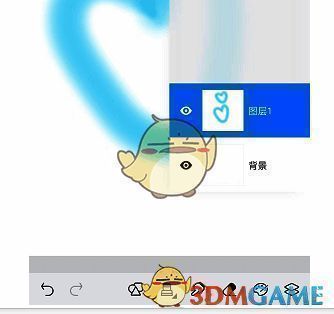
当你使用画世界APP开展绘画工作时,要是想把某个图层和它下方的图层合并,操作其实很简单。你只需轻点该图层,接着在弹出的菜单列表里选择“向下合并”功能。此操作会将你所选的图层与紧邻其下方的图层融合成一个图层,这能帮助你更高效地组织和管理图层。
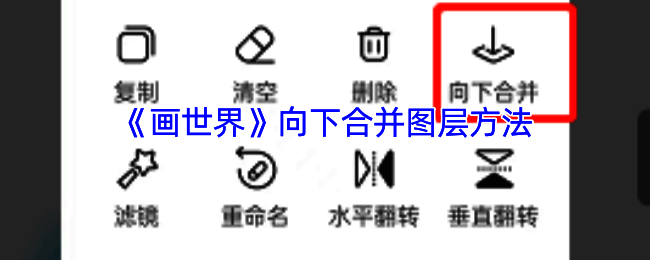
画世界怎么向下合并?
1、首先,打开画世界app,在分图层绘制完成后,若有合并图层的需求,点击右下角的【图层】图标,如下图所示:
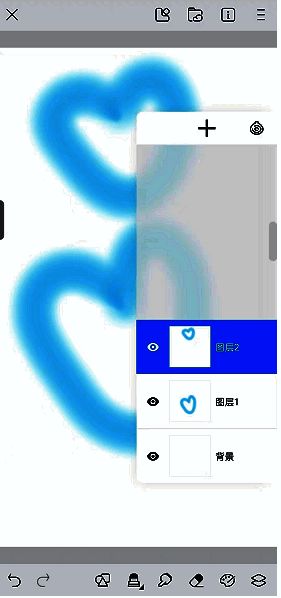
2、这时,界面会展示当前所有的图层。需要注意的是,最下层的图层无法使用【向下合并】工具。在进行合并操作前,你要拖动图层,将它们按照顺序摆放好。之后,点击上方的图层,进入【图层设置】界面,如下图所示:
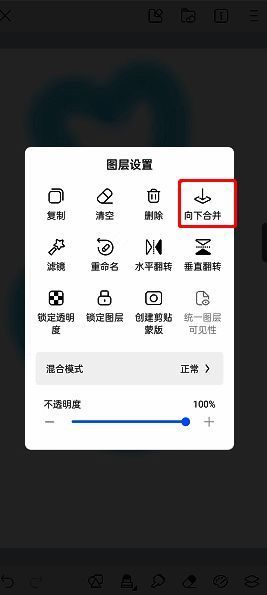
3、点击【向下合并】,当前图层就会自动和它下面的第一个图层完成合并。这就是【向下合并】工具的使用方法啦,你可以亲自尝试一下!