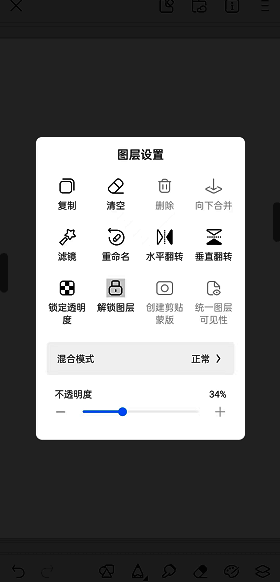
用户若想锁定图层,只需打开画世界 APP,在画布编辑页面找到图层面板。选中想要锁定的图层后,既可以在图层面板中点击该图层右侧的锁定图标,也能使用快捷键 Shift + Command + L,如此便能轻松锁定图层。锁定后的图层将无法被编辑或移动,这能帮助用户在绘画过程中更好地保护重要图层,避免出现误操作。
画世界怎么锁定图层?
1、首先,我们来了解一下图层工具在画布中的位置。当打开画世界 app 并新建一个草稿后,图层工具位于画布的右下角,其图标如图所示:
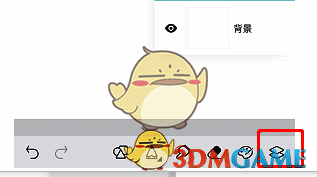
2、画世界 app 里的图层是有上限的,不同的画布尺寸对应的每个草稿的图层上限也不同。打开图层工具后,会显示当前所有的图层,上面的【+】处就是添加新图层的位置,如图所示:

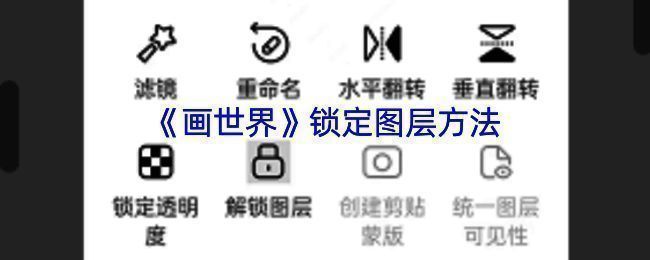
3、若要对图层进行锁定,需点击需要操作图层的缩略图,进入【图层设置】界面。在此界面中,有【锁定图层】选项,点击后该图层就不能再进行绘制了,如图所示: