
Realtek高清晰音频管理器的正确打开方式

不少用户在安装完Realtek高清晰音频管理器后,不知道该如何启动该程序。其实方法并不复杂,只要按照以下步骤操作,就能轻松打开音频管理器,进行音效设置与调试。
第一步:确认驱动是否已安装
首先需要确认你的电脑是否已经安装了Realtek音频驱动。如果你使用的是集成声卡,系统通常会预装对应的Realtek音频驱动。若未安装,可以通过“驱动人生”这类专业驱动管理工具来自动识别声卡型号和系统版本,并下载匹配的驱动程序进行安装。

使用驱动人生完成驱动安装
驱动人生是一款广受好评的驱动管理软件,界面简洁、功能强大,支持一键扫描并修复驱动问题。
- 点击“驱动人生”下载按钮进行安装;
- 打开软件后切换到“驱动管理”栏目,点击“立即扫描”;
- 系统将自动识别声卡驱动状态,若有问题会推送对应驱动更新;
- 用户只需选择升级即可完成驱动安装。
目前该软件的好评率达到97%,累计下载量超过407万次,是解决驱动问题的首选工具之一。
通过任务栏图标快速启动
一旦Realtek音频驱动安装成功,音频管理器的图标通常会出现在Windows任务栏右下角,图标形状为一个小喇叭或音频设备图案。此时你可以:
- 右键点击该图标;
- 在弹出菜单中选择“Realtek高清晰音频管理器”即可直接打开。
通过控制面板手动进入
如果任务栏没有显示音频管理器图标,也可以通过控制面板手动查找:
- 点击左下角“开始”按钮,打开“开始菜单”;
- 在搜索框输入“控制面板”并进入;
- 选择“硬件和声音”选项;
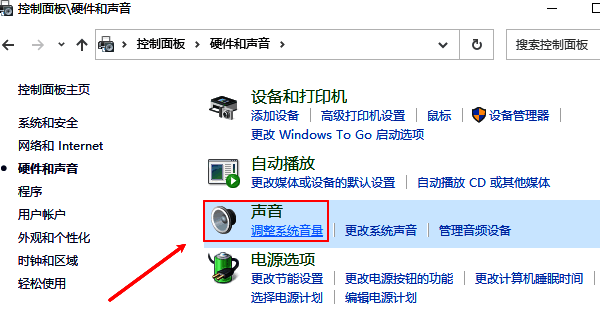
- 在该分类下找到“Realtek高清晰音频管理器”并点击进入。
检查设备管理器确认驱动状态
如果以上方法都无法正常启动音频管理器,建议通过设备管理器检查驱动是否正常安装:
- 右键点击“此电脑”或“我的电脑”,选择“管理”;
- 在左侧导航栏点击“设备管理器”;

- 展开“声音、视频和游戏控制器”项;
- 查看其中是否有“Realtek高保真音频”选项存在。如果有,则说明驱动安装无误。
总结
通过上述几种方式,基本可以顺利打开Realtek高清晰音频管理器。无论是通过任务栏快捷入口、控制面板路径还是借助驱动管理工具辅助安装,都能帮助你快速进入音频设置界面,优化电脑音效体验。

























