Freeplane导出功能全解析:轻松搞定思维导图多种格式转换

发布时间:2025-07-29 21:01:48阅读:76734
  • Freeplane思维导图软件官方中文版实用且易上手,用户可借此梳理内容、添加工作事项等。其具有管理项目、作为笔记知识库等特色,功能包括支持资料夹概念、输出HTML档等,更新日志显示重新启用部分格式、修复连接器等
    系统工具大小:90.62MB更新时间:2025-03-28
    版本: 电脑版
    立即下载

高效思维导图工具Freeplane简介

Freeplane是一款功能强大且开源免费的思维导图软件,深受学生、教师、项目经理等各类用户的喜爱。其界面简洁、操作灵活,支持节点折叠、样式自定义、图标标记等多种高级功能,帮助用户高效整理思路与知识结构。在完成思维导图制作后,如何将成果导出为常用格式,是许多新手用户关注的重点。

进入文件菜单启动导出流程

要开始导出操作,首先需点击软件左上角的“文件”菜单。这是所有文档管理功能的入口,包括保存、打开、新建以及导出等核心选项。选择“文件”后,系统将弹出下拉菜单,为后续操作做好准备。
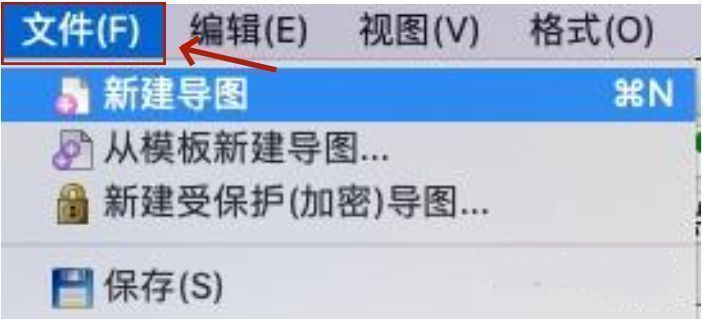
Freeplane软件界面中点击‘文件’菜单的操作示意图,显示下拉选项列表

创建或打开导图以准备导出

在实际导出前,建议先确认当前已打开需要导出的思维导图。若为新用户,可选择“新建导图”来创建一个测试结构,以便熟悉整个导出流程。新建完成后,填充必要的节点内容,确保导出结果能准确反映设计意图。
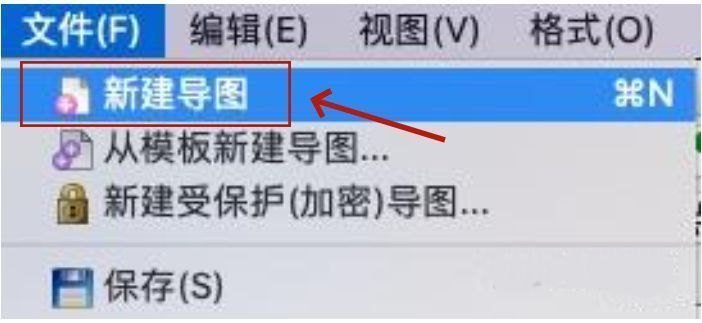
Freeplane中选择‘新建导图’选项的界面截图,展示初始导图创建过程

选择多样化的导出格式满足不同需求

完成编辑后,返回“文件”菜单,找到“导出”选项。Freeplane支持多种输出格式,包括PNG或JPG图片、PDF文档、HTML网页等,适用于汇报展示、打印分享或网页发布等多种场景。用户可根据实际用途选择最合适的格式,并按照提示设置分辨率、页面布局等参数,完成高质量导出。
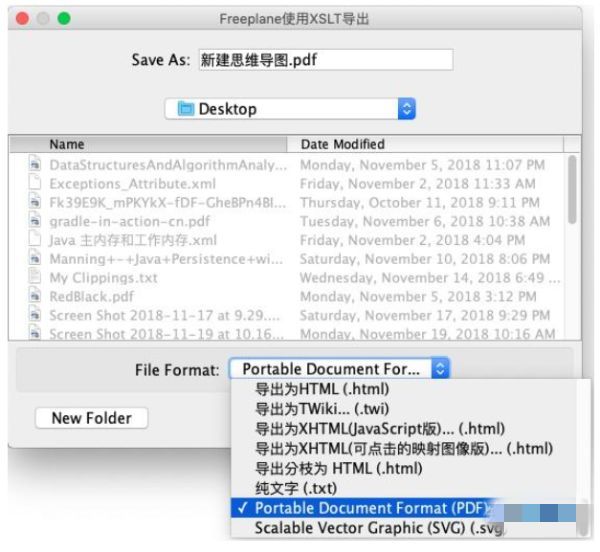

Freeplane导出选项界面,列出可导出为图片、PDF、HTML等多种格式的菜单

好易家游戏站

陌生来电要警惕,分享屏幕别随意,未知链接不点击,个人信息不透露,转账汇款多核实,骗局千万要记牢。
有效预防诈骗,请安装国家反诈中心APP!






















