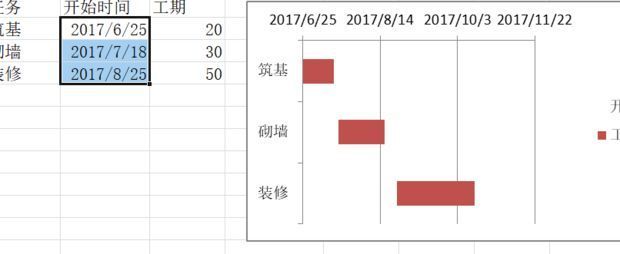
为什么Excel甘特图成为职场新宠?
在项目管理与工作进度跟踪中,甘特图因其直观的时间轴展示方式,被广泛应用于各类计划安排。而作为办公必备工具的Excel,凭借其强大的图表功能和极高的普及率,成为许多用户制作甘特图的首选平台。
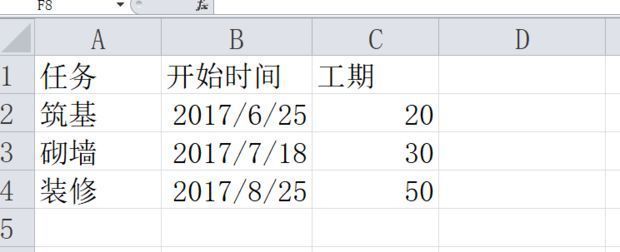
准备数据:构建甘特图的基础框架
首先打开

转换日期格式:打通图表生成的第一关
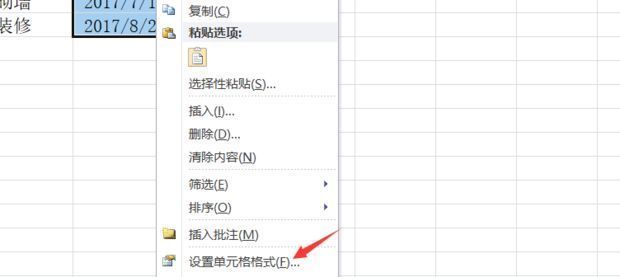
选中“开始日期”一列的数据区域,右键选择“设置单元格格式”,在弹出窗口中切换至“数字”选项卡,将日期类型更改为“常规”。这一步骤能将日期转换为数值形式(即自1900年以来的天数),便于图表正确解析时间轴位置,避免因格式错误导致条形图错位或显示异常。
插入堆积条形图:可视化初现雏形
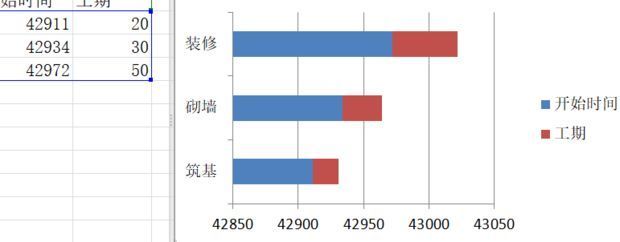
选中全部任务数据(包括任务名、开始日期和持续天数),点击顶部菜单栏的“插入”,在图表区域选择“条形图”下的“二维堆积条形图”。此时图表会自动生成两个数据系列:蓝色代表开始日期,橙色代表持续时间。接下来需要通过调整设置,让橙色部分成为实际的任务条。
调整纵坐标轴:让任务顺序更符合阅读习惯
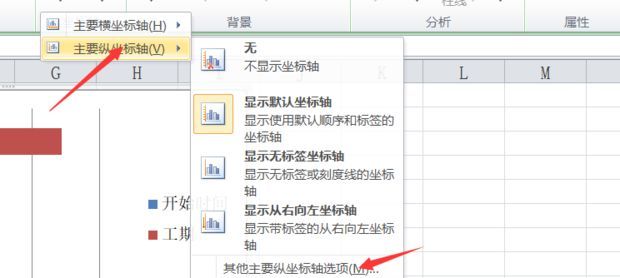
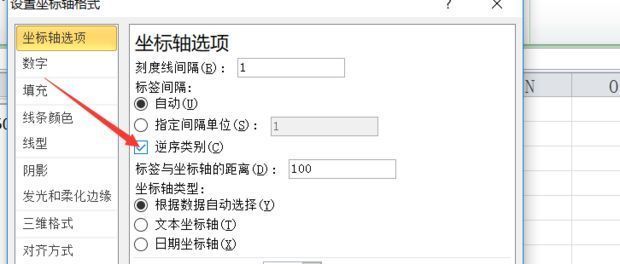
点击图表左侧的纵坐标轴(任务名称列表),进入“图表工具 - 设计 - 添加图表元素 - 坐标轴 - 其他主要纵坐标轴选项”,在设置面板中勾选“逆序类别”。这样一来,任务将从上到下按照输入顺序排列,最上方显示第一个任务,提升可读性与逻辑清晰度。
设置横坐标轴:精准对齐时间起点
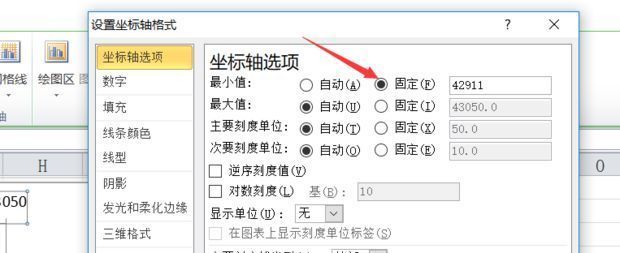
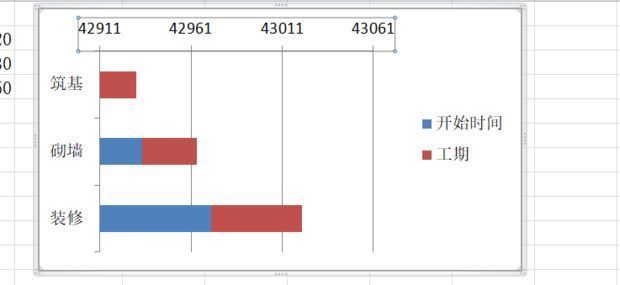
右键点击底部横坐标轴,选择“设置坐标轴格式”,进入“坐标轴选项”后将最小值设为“固定”,并输入B2单元格的数值(即最早开始日期对应的数字)。此举可使图表的时间轴起始点与首个任务对齐,消除空白间隔,让任务条紧贴时间原点,增强视觉准确性。
隐藏起始条:打造真正的甘特图效果
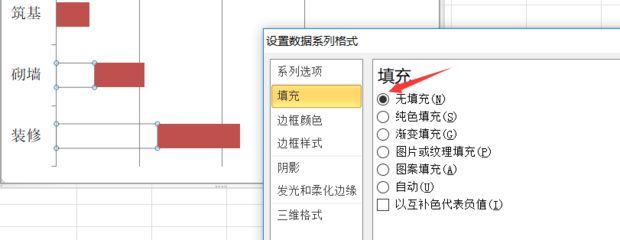
选中图表中的蓝色数据系列(代表开始日期的条形部分),右键选择“设置数据系列格式”,将其填充设置为“无填充”。这样蓝色条形将完全透明,仅保留橙色的持续时间条作为任务进度条,从而呈现出标准甘特图的样式——每个任务条从其开始日期延伸至结束日期。
还原日期格式并美化图表
最后,将之前改为“常规”的开始日期列重新设置回“日期”格式,保持数据表的可读性。同时可对图表标题、颜色、网格线进行微调,适当拖动图表大小以适应页面布局,最终完成一份专业、清晰且可动态更新的甘特图。